

Distribučné kanály
Stránka Distribučné kanály sa týka nasledujúcich nastavení:
- informácie o odosielateľovi: môžete nastaviť meno odosielateľa spolu s názvom e-mailovej adresy, z ktorej bude dotazník odosielaný ([email protected])
- médium: môžete sa rozhodnúť, ktorý kanál použiť na odoslanie dotazníka (e-mail, SMS alebo Viber)
- prioritizácia kanálov: prioritizujte kanál, cez ktorý sa dotazník odošle (napr.: najskôr pošlite e-mail, ak e-mailová adresa nie je k dispozícii, pošlite SMS)

Teraz vás prevedieme stránkou distribučných kanálov.
Počnúc zhora môžete ako prvý vidieť počet kanálov a pravidiel. Zoznam všetkých distribučných kanálov (hlavná tabuľka) pozostáva z nasledujúcich informácií:
- Názov: Názov zvyčajne predstavuje názov kampane, pre ktorú je kanál vytvorený. Ak je vytvorených viac distribučných kanálov, môžete použiť vyhľadávací panel na nájdenie konkrétneho kanála podľa jeho názvu
- Médium: Typ kanála, ktorý používame na distribúciu dotazníka.
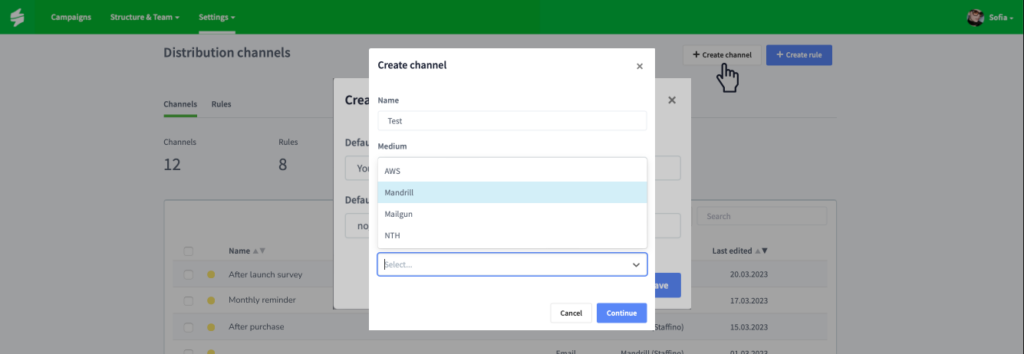
- Poskytovateľ: Názov preddefinovaných (NTH alebo Mandrill) poskytovateľov (brán) alebo vlastných brán používaných na distribúciu.
- Posledná úprava: Dátum poslednej úpravy kanála.
Zoznam všetkých pravidiel distribúcie (hlavná tabuľka) pozostáva z nasledujúcich informácií:
- Názov: Názov zvyčajne predstavuje názov kampane, pre ktorú sú pravidlá vytvorené. Ak je vytvorených viac pravidiel, pokojne použite vyhľadávací panel na vyhľadanie konkrétneho pravidla na základe jeho názvu.
- Kanály: Počet kanálov použitých v pravidle.
- Posledná úprava: Dátum poslednej úpravy pravidla.
Oba zoznamy môžete zoradiť podľa ktoréhokoľvek z vyššie uvedených parametrov.

Na tejto stránke môžete pokračovať v nasledujúcich zmenách:*
- Vytvoriť nový distribučný kanál
- Duplikovať existujúci distribučný kanál
- Upraviť existujúci distribučný kanál
- Odstrániť existujúci distribučný kanál
- Vytvoriť nové distribučné pravidlo
- Duplikovať existujúce distribučné pravidlo
- Upraviť existujúce distribučné pravidlo
- Odstrániť existujúce distribučné pravidlo
*Po kliknutí na názov sekcie sa dozviete viac o konkrétnych nastaveniach.
Vytvorenie distribučného kanála
S nastavením kanála začnete v sekcii „Distribučné kanály“ v Nastaveniach. Kliknete na tlačidlo „+ Vytvoriť kanál“.
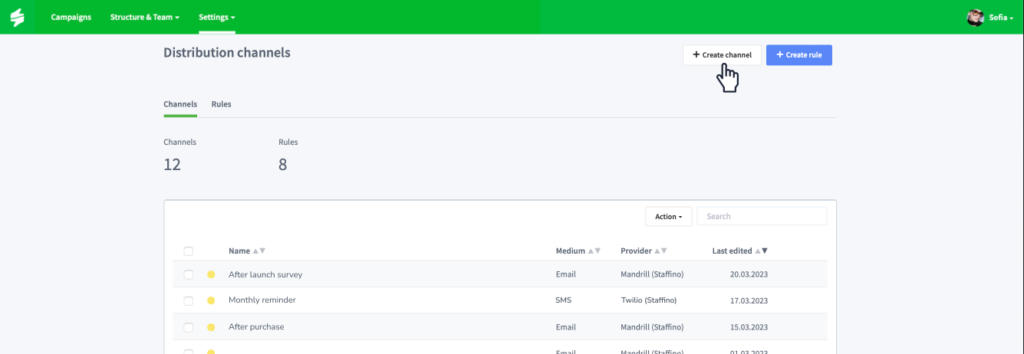
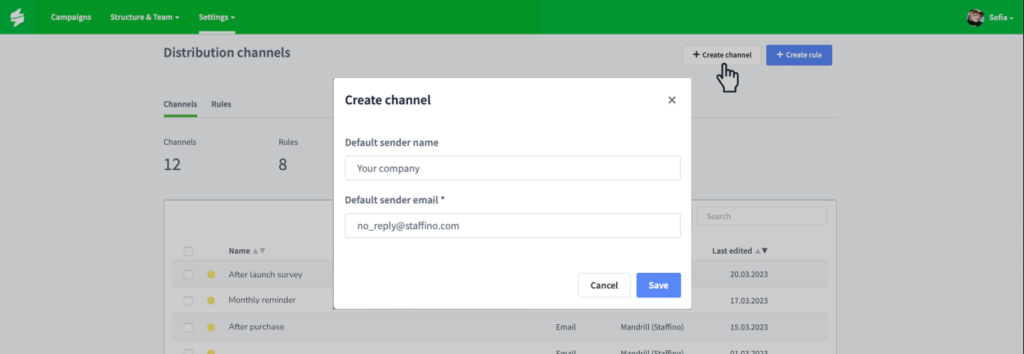
Ako prvé je potrebné začať s vytvorením distribučného kanálu a až následne je možné vytvoriť Pravidlo distribúcie. Objaví sa nové okno, kde vyplníte nasledujúce vstupné polia:
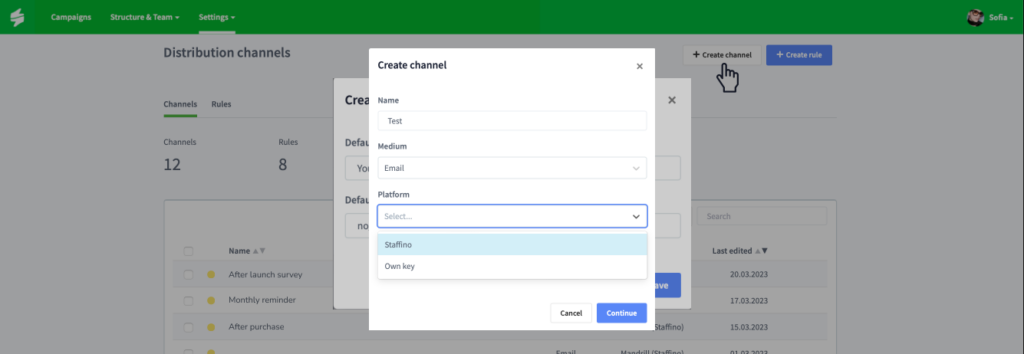
- Názov: názov zvyčajne predstavuje kampaň, ku ktorej je distribučný kanál pripojený (názov tímu, entita štruktúry, produkt, atď.)
- Médium: vyberte médium (kanál), ktoré chcete použiť na distribúciu dotazníka. Ak chcete použiť viac kanálov pre rovnakú kampaň, budete musieť vytvoriť viac kanálov = jeden kanál pre každé médium. Môžete si vybrať e-mail, SMS, Viber alebo Whatsapp, aby ste oslovili svojich zákazníkov/zamestnancov.

- Platforma: rozhodnite sa, či chcete použiť brány Staffino (poskytovatelia) alebo uprednostňujete vlastnú bránu.
A: Staffino – ak si vyberiete Staffino, na distribúciu dotazníkov použijeme našich poskytovateľov a domény. Napríklad e-mailové požiadavky budú odoslané z e-mailovej adresy [email protected].
B: Vlastný kľúč – sú potrebné ďalšie nastavenia; budeme ich musieť integrovať s vašou bránou. V takom prípade sa obráťte na [email protected]. Integrácia zvyčajne trvá 3 pracovné dni.
- Poskytovateľ: Platí iba v prípade, že bola zvolená „platforma Staffino“ alebo po dokončení integrácie s vašou vlastnou bránou. Poskytovateľ je automaticky predvolený na základe zvoleného média a ceny za distribúciu si môžete pozrieť tu.
Stlačením tlačidla „Pokračovať“ nastavíte ďalšie informácie:
- Meno odosielateľa: zvyčajne predstavuje názov vašej organizácie alebo tímu, ku ktorému je kanál (a kampaň) pripojený (príklad: Staffino alebo Staffino Support Team)
- E-mailová adresa odosielateľa (iba e-mailový kanál): Prvá časť e-mailu zvyčajne predstavuje názov vašej organizácie alebo tímu, s ktorým je kanál (a kampaň) prepojený (príklad: [email protected])
⚠️ Upozorňujeme, že ak sa používa poskytovateľ Staffino (Mandrill), e-mailová adresa musí končiť doménou Staffino ([email protected]). V opačnom prípade nebude e-mailová distribúcia fungovať vôbec. - Povoliť krajiny (iba SMS a Viber): z rozbaľovacej ponuky vyberte krajiny, do ktorých chcete posielať správy cez SMS alebo Viber. Ak chcete odstrániť aktuálne povolené krajiny, kliknite na možnosť „x“ vedľa krajiny, ktorú chcete odstrániť.
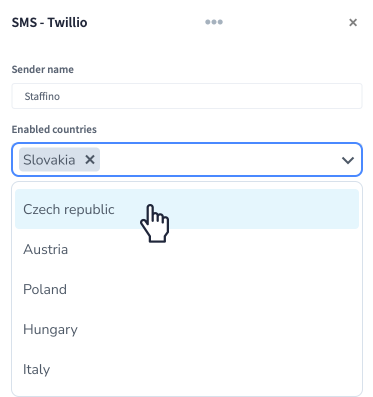
Po nastavení všetkých vyššie uvedených možností použite možnosť „Uložiť“ na uloženie nového kanála alebo možnosť „Zrušiť“ na zrušenie všetkých nastavení a začatie odznova.
Prvý kanál, ktorý vytvoríte pre každé médium, sa automaticky označí ako predvolený.
Keď ste úspešne vytvorili nový kanál, začnite ho používať nastavením Spúšťačov kampane.
Duplikovanie distribučného kanála
Ak potrebujete vytvoriť rovnaký alebo podobný Distribučný kanál, ako je niektorý, ktorý sa už používa, môžete využiť možnosť „Duplikovať“. To možno vykonať tromi rôznymi spôsobmi:
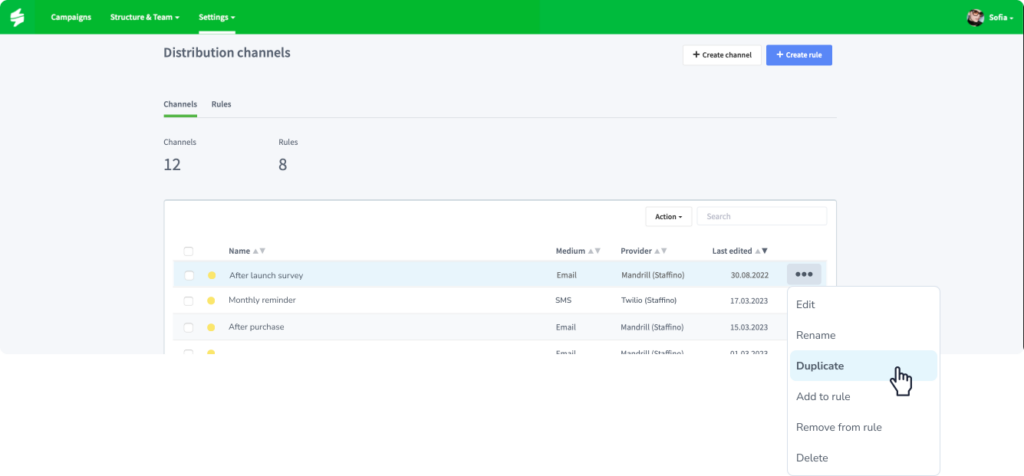
1. Kliknite na „kontextové menu (tri bodky)“ umiestnené na konci riadku kanála, ktorý chcete duplikovať a vyberte možnosť „Duplikovať“.
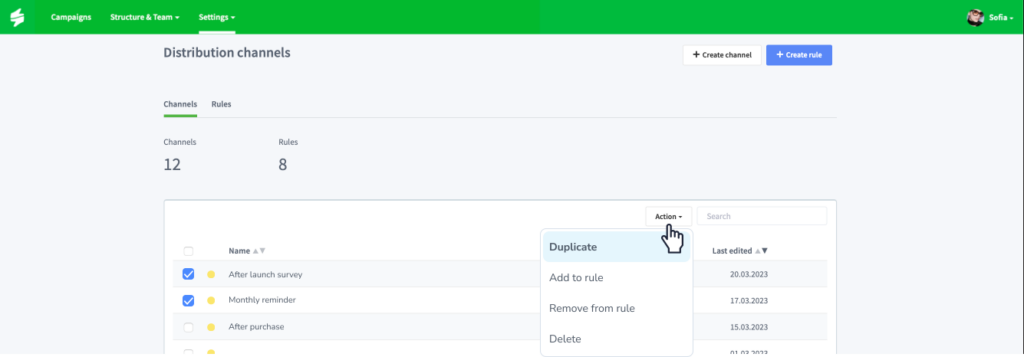
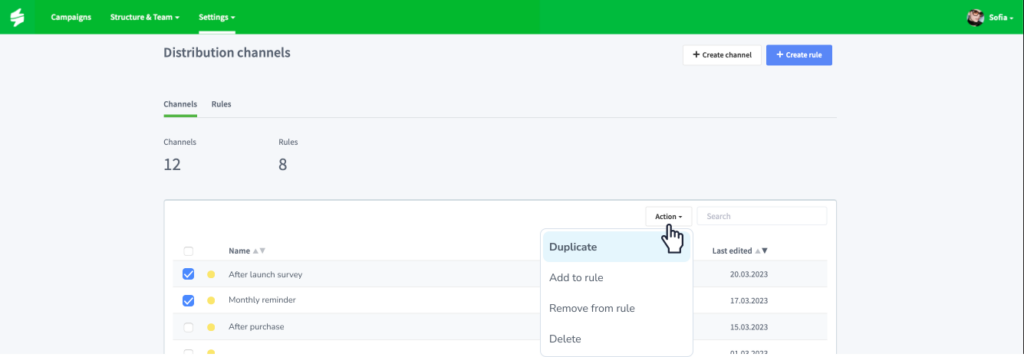
2. Začiarknite políčko umiestnené na začiatku riadku kanála, ktorý chcete duplikovať, a vyberte možnosť „Duplikovať“ z rozbaľovacej ponuky „Akcie“.
Táto možnosť je lepšia, keď chcete duplikovať viac ako jeden kanál naraz.
3. Kliknite na riadok, kde je kanál umiestnený a vyberte možnosť „Duplikovať“ v „kontextovom menu (tri bodky)“ umiestnenom v pravom hornom rohu.
Ak potrebujete upraviť duplicitné kanály, ďalšie informácie nájdete v časti Úprava kanála.
Úprava distribučného kanála
Čo sa týka úprav Distribučných kanálov, môžete zmeniť nasledovné:
1. Názov kanála:
Urobíte to kliknutím na „kontextové menu (tri bodky)“ umiestnené na konci riadku kanála, ktorý chcete upraviť, a výberom možnosti „Premenovať“.

Ďalším spôsobom je kliknúť na riadok, kde je kanál umiestnený, a vybrať možnosť „Premenovať“ v „kontextovom menu (tri bodky)“ umiestnenom v pravom hornom rohu.
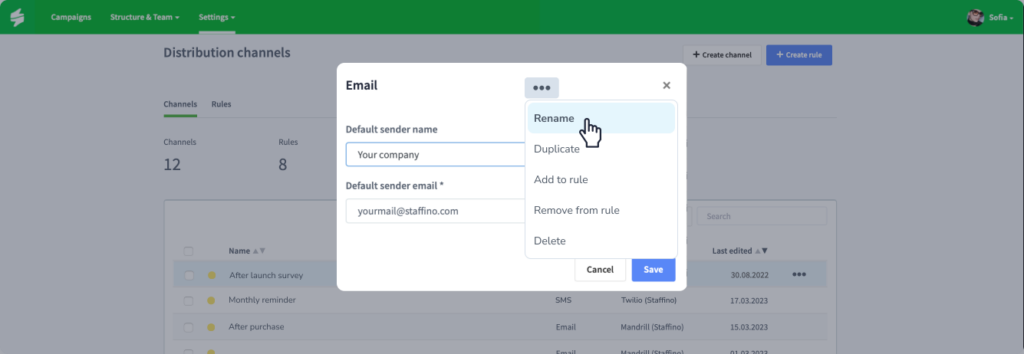
V oboch prípadoch sa zobrazí nové okno, v ktorom môžete jednoducho prepísať pôvodný text novým. Nezabudnite prepísanie potvrdiť tlačidlom„Uložiť“.
2. Meno odosielateľa: Urobíte to kliknutím na „kontextové menu (tri bodky)“ umiestnené na konci riadku kanála, ktorý chcete upraviť, a výberom možnosti „Upraviť“.
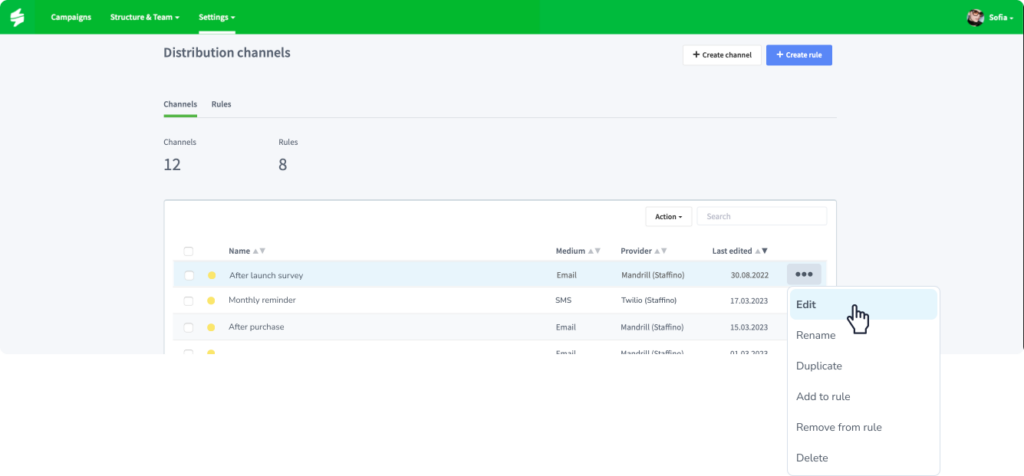
Ďalším spôsobom je kliknutie na riadok, kde je umiestnený kanál.
V oboch prípadoch sa zobrazí nové okno, v ktorom môžete jednoducho prepísať pôvodné meno odosielateľa novým. Nezabudnite zmenu potvrdiť cez tlačidlo „Uložiť“.
3. Emailová adresa odosielateľa:
Urobíte to kliknutím na „kontextové menu (tri bodky)“ umiestnené na konci riadku kanála, ktorý chcete upraviť, a výberom možnosti „Upraviť“.
Ďalším spôsobom je kliknutie na riadok, kde je umiestnený kanál.
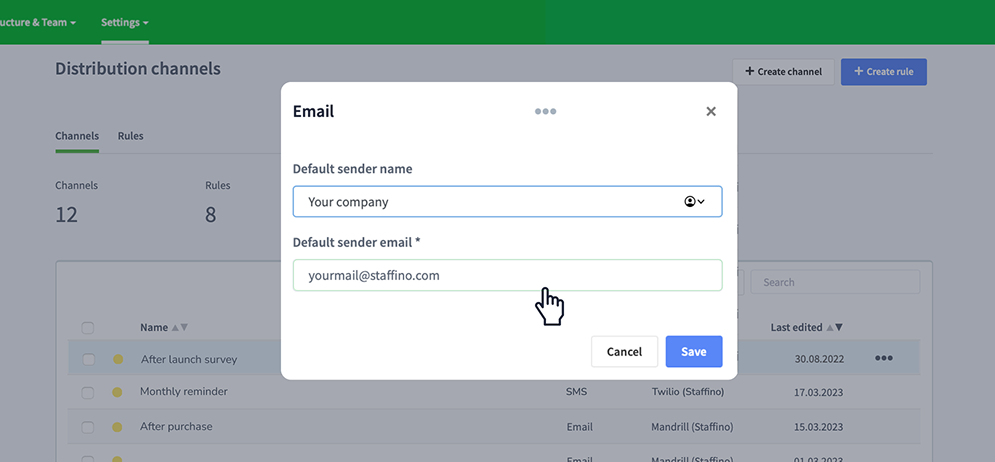
Ďalším spôsobom je kliknutie na riadok, kde je umiestnený kanál. V oboch prípadoch sa zobrazí nové okno, v ktorom môžete jednoducho prepísať pôvodnú e-mailovú adresu odosielateľa na novú.
Nezabudnite zmenu potvrdiť cez tlačidlo „Uložiť“.
⚠️ Upozorňujeme, že ak sa používa poskytovateľ Staffino (Mandrill), e-mailová adresa musí končiť doménou Staffino (xy@staffino.com). V opačnom prípade nebude e-mailová distribúcia fungovať vôbec.
4. Povolenie/zakázanie distribúcie SMS v krajinách:
Urobíte to kliknutím na „kontextové menu (tri bodky)“ umiestnené na konci riadku kanála, ktorý chcete upraviť, a výberom možnosti „Upraviť“.
Ďalším spôsobom je kliknutie na riadok, kde je umiestnený kanál.
V oboch prípadoch sa zobrazí nové okno, v ktorom môžete jednoducho odstrániť aktuálne povolené krajiny kliknutím na možnosť „x“ vedľa krajiny, ktorú chcete odstrániť, alebo pridať nové krajiny výberom z rozbaľovacej ponuky. Pred povolením nových krajín tu môžete skontrolovať aktuálne ceny za distribúciu SMS. Zmeny nezabudnite potvrdiť tlačidlom „Uložiť“.
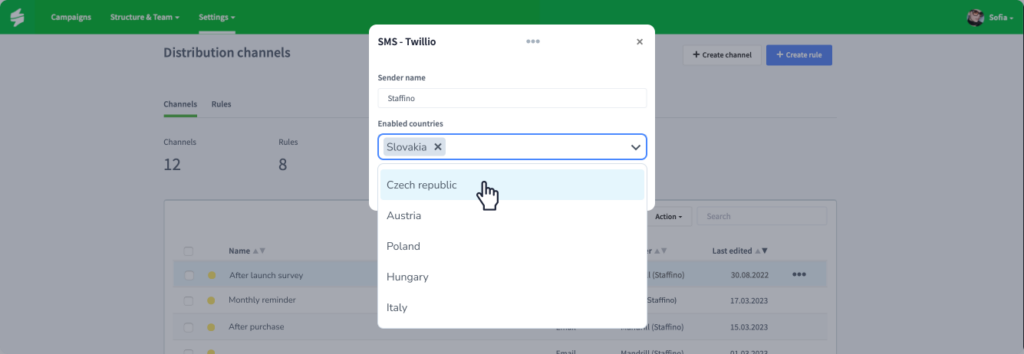
Ak distribučný kanál, ktorý ste práve upravili, už bol súčasťou Spúšťača kampane, nové úpravy už platia.
Odstránenie distribučného kanála
Odstránenie distribučného kanála je jednoduchý proces, ktorý možno vykonať tromi rôznymi spôsobmi:
1. Kliknite na „kontextové menu (tri bodky)“ umiestnené na konci riadku kanála, ktorý chcete vymazať, a vyberte možnosť „Vymazať“.
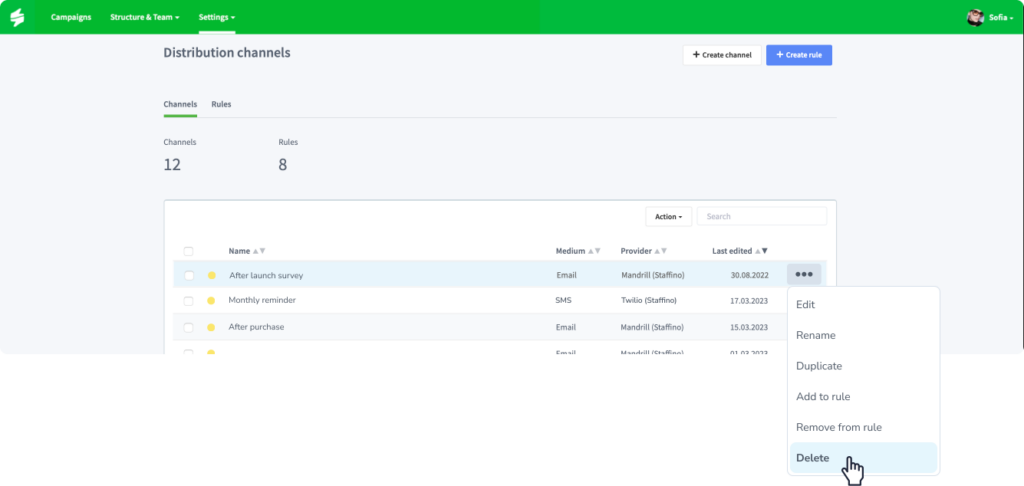
2. Začiarknite políčko umiestnené na začiatku riadku kanála, ktorý chcete odstrániť, a vyberte možnosť „Odstrániť“ z rozbaľovacej ponuky „Akcie“. Táto možnosť je lepšia, keď chcete odstrániť viac ako jeden kanál naraz.
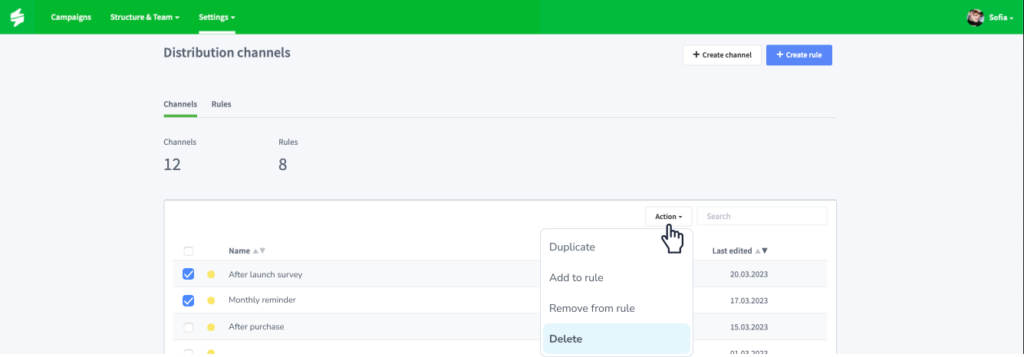
3. Kliknite na riadok, kde je kanál umiestnený, a vyberte možnosť „Odstrániť“ v „kontextovom menu (tri bodky)“ umiestnenom v pravom hornom rohu.

V každom prípade sa vždy zobrazí nové okno, kde musíte potvrdiť svoje rozhodnutie vymazať kanál(y). Po potvrdení bude distribučný kanál úspešne odstránený.
⚠️ Upozorňujeme, že keď odstránite kanál, ktorý sa používal v aktuálne spustenej kampani, odstráni sa aj zo Spúšťača kampane. Preto nebudú úspešne spracované žiadne importy, kým sa do spúšťača kampane nepridá nový kanál.
⚠️ Upozorňujeme, že odstránené kanály nie je možné obnoviť. Tu je návod, ako Vytvoriť distribučný kanál.
Distribučné pravidlá
Na prioritizovanie Distribučných kanálov sa používajú distribučné pravidlá. Umožňujú vám nastaviť rôznu prioritu kanálov, cez ktoré sa dotazník posiela. Žiadosť je vždy odoslaná len jedným kanálom.
Príklad: Vytvorili sme dva kanály, jeden pre e-mail a druhý pre SMS žiadosti. V importovaných údajoch je e-mailová adresa dostupná pre väčšinu kontaktov a telefónne číslo je dostupné pre niektoré kontakty vrátane tých, ktoré nemajú e-mailové adresy. V nastaveniach pravidiel určíme, že e-mailový kanál má vyššiu prioritu a SMS kanál má nižšiu prioritu. Pri týchto nastaveniach systém najskôr pozrie stĺpec s emailovou adresou a v prípade, že emailová adresa chýba, systém skontroluje stĺpec s telefónnym číslom – ak je dostupné, systém odošle dotazník cez SMS.
Na vytvorenie nového pravidla musí byť vytvorený aspoň jeden distribučný kanál.
Distribučné pravidlá začnete nastavovať tak, že navštívite sekciu Distribučné kanály v Nastaveniach a kliknete na tlačidlo „+ Vytvoriť pravidlo“.
Zobrazí sa nové okno, v ktorom najskôr pomenujete pravidlo. Názov zvyčajne predstavuje kampaň, s ktorou sú pravidlá a kanály spojené (názov tímu, entita štruktúry, produkt, atď.). Keďže každé pravidlo potrebuje aspoň jeden kanál, môžete ich pridať kliknutím na možnosť „+Pridať kanál“.
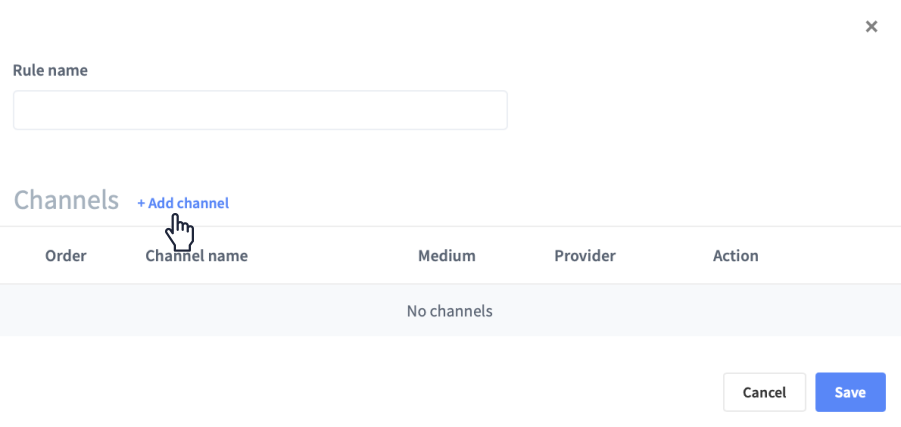
Otvorí sa nové okno, v ktorom vyberiete príslušné kanály začiarknutím políčka vedľa ich názvu. Potvrďte svoj výber pomocou tlačidla „Pridať“ a uložte nové pravidlo

Ak používate iba jeden kanál, môžete nové pravidlo uložiť pomocou tlačidla „Uložiť“.
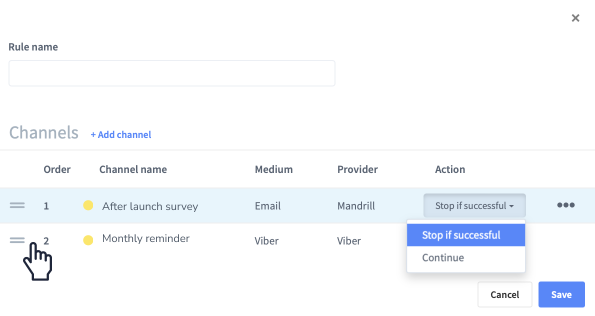
Ak sa používa viac kanálov, prioritu nastavíte presunutím kanálov na preferovanú pozíciu/poradie. Kanál umiestnený navrchu má najvyššiu prioritu.
Ak chcete použiť oba kanály v jednej kampani (na odosielanie e-mailov aj SMS z jednej interakcie), vyberte možnosť „Pokračovať“ z rozbaľovacej ponuky „Akcia“.
Ak chcete použiť iba jeden kanál, ponechajte tam predvolenú možnosť „Zastaviť po úspešnom odoslaní“.
Ak potrebujete niečo upraviť v rámci vytvoreného pravidla, pozrite si časť Úprava distribučných pravidiel.
Duplikovanie distribučného pravidla
Ak potrebujete vytvoriť rovnaké alebo podobné Distribučné pravidlo, ako je niektoré, ktoré sa už používa, môžete použiť možnosť „Duplikovať“.
To možno vykonať dvoma rôznymi spôsobmi:
1. Kliknutím na „kontextové menu (tri bodky)“ umiestnené na konci riadku pravidla, ktoré chcete duplikovať a výberom možnosti „Duplikovať“.
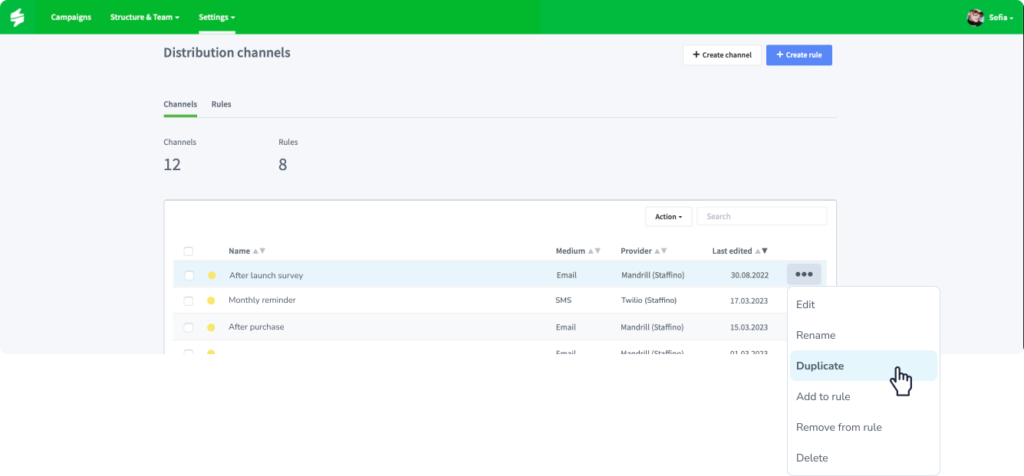
2. Začiarknutím políčka umiestneného na začiatku riadku pravidla, ktoré chcete duplikovať, a výberom možnosti „Duplikovať“ z rozbaľovacej ponuky „Akcie“. Táto možnosť je lepšia, keď chcete duplikovať viac ako jedno pravidlo naraz.
Ak potrebujete upraviť duplicitné pravidlá, ďalšie informácie nájdete v časti Úprava distribučného pravidla.
Úprava distribučného pravidla
Pokiaľ ide o zmeny v Distribučných pravidlách, môžete urobiť nasledovné:
1. Premenovanie pravidla:
Kliknite na riadok, kde je pravidlo umiestnené, alebo kliknite na „kontextové menu (tri bodky)“ umiestnené na konci riadku pravidla, ktoré chcete premenovať, a vyberte možnosť „Upraviť“. Vo vstupnom poli „Názov pravidla“ nahraďte pôvodný názov novým.
Zmenu nezabudnite potvrdiť tlačidlom „Uložiť“.

2. Odstránenie pravidla:
- Kliknite na „kontextové menu (tri bodky)“ umiestnené na konci riadku pravidla, ktoré chcete vymazať, a vyberte možnosť „Vymazať“.

- Začiarknite políčko umiestnené na začiatku riadku pravidla, ktoré chcete vymazať, a vyberte možnosť „Odstrániť“ z rozbaľovacej ponuky „Akcie“.
Táto možnosť je lepšia, keď chcete odstrániť viac ako jedno pravidlo naraz.
⚠️ Upozorňujeme, že kanály používané v skupine nebudú odstránené, ak odstránite iba pravidlo.

3. Zmena priority kanálov v pravidle:
Kliknite na riadok, kde je pravidlo umiestnené, alebo kliknite na „kontextové menu (tri bodky)“ umiestnené na konci riadku pravidla, ktoré chcete upraviť, a vyberte možnosť „Upraviť“. Na nahradenie kanálov a zmenu priority použite možnosť drag-and-drop.
Kanál umiestnený navrchu má najvyššiu prioritu. Ak chcete použiť oba kanály v jednej kampani (na odosielanie e-mailov aj SMS z jednej interakcie), vyberte možnosť „Pokračovať“ z rozbaľovacej ponuky „Akcia“. Ak chcete použiť iba jeden kanál, ponechajte tam predvolenú možnosť „Zastaviť po úspešnom odoslaní“.
4. Pridanie kanálov do pravidla:
Tu máte niekoľko možností:
- Kliknite na riadok, v ktorom je umiestnené pravidlo, v ktorom chcete vykonať zmeny, a vyberte možnosť „+Pridať kanál“.
- Kliknite na „kontextové menu (tri bodky)“ umiestnené na konci riadku kanála, ktorý chcete pridať, a vyberte možnosť „Pridať do pravidla“.
- Začiarknutím políčka umiestneného na začiatku riadku kanála, ktorý chcete pridať, a vyberte možnosť „Pridať do pravidla“ z rozbaľovacej ponuky „Akcie“.
Táto možnosť je lepšia, keď chcete pridať viac ako jeden kanál naraz. - Kliknite na riadok, kde je kanál umiestnený, a vyberte možnosť „Pridať do pravidla“ v „kontextovom menu (tri bodky)“ umiestnenom v pravom hornom rohu.
Odstránenie kanálov z pravidla:
Tu máte niekoľko možností:
- Kliknite na riadok, v ktorom je umiestnené pravidlo, v ktorom je potrebné vykonať zmeny, a vyberte možnosť „Odstrániť z pravidla“ z „kontextového menu (tri bodky)“ v riadku, kde je kanál umiestnený.
- Kliknite na „kontextové menu (tri bodky)“ umiestnené na konci riadku kanála, ktorý chcete odstrániť, a vyberte možnosť „Odstrániť z pravidla“.
- Začiarknite políčko umiestnené na začiatku riadku kanála, ktorý chcete odstrániť, a vyberte možnosť „Odstrániť z pravidla“ z rozbaľovacej ponuky „Akcie“.
Táto možnosť je lepšia, ak chcete odstrániť viac ako jeden kanál naraz. - Kliknite na riadok, kde je kanál umiestnený, a vyberte možnosť „Odstrániť z pravidla“ v „kontextovom menu (tri bodky)“ umiestnenom v pravom hornom rohu.
Systém sa vás vždy opýta, či ste si touto akciou istí, a po potvrdení budú kanály úspešne odstránené.
Ceny poskytovateľov Staffino
E-maily sú v Staffino bezplatné a distribúcia je riadená cez poskytovateľa Mandrill.
V prípade SMS a Viber fakturujeme iba skutočne vynaložené náklady (náklady na správu) bez akýchkoľvek ďalších poplatkov. Správy sú distribuované prostredníctvom poskytovateľa NTH. Aktuálny cenník nájdete tu.
Sme tiež schopní integrovať sa s vašimi bránami. V takom prípade sa obráťte na [email protected].

