

Zdroj dát: Spúšťač importovanej spätnej väzby
V tomto prípade spúšťače definujú podmienky, za ktorých sa spätná väzba importuje do našej platformy.
Skôr než začnete so spúšťačom, uistite sa, že máte nakonfigurované všetky potrebné nastavenia. Na vytvorenie alebo úpravu spúšťača je potrebné mať nastavené:
Bez týchto nastavení nebude možné spúšťač vytvoriť, a to ani ako koncept.
Ako vytvoriť spúšťač?
Kliknite na modré tlačidlo „Vytvoriť spúšťač“. Otvorí sa nové pop-up okno, kde vyplníte požadované informácie:
Názov spúšťača: zvyčajne reprezentuje kampaň alebo use case, ku ktorému sa import viaže (napr. Call centrum, Reklamácie, atď.).
Podmienky: súbor pravidiel, ktoré musia byť splnené, aby sa spätná väzba úspešne importovala. Pomocou možností +A/+Alebo môžete nastaviť viacero podmienok naraz.
Podmienky môžu byť založené na údajoch v konkrétnom stĺpci dátového zdroja, názve importovaného súboru, údajoch v konkrétnom riadku alebo podľa časti organizačnej štruktúry.
Príklad: Z celého súboru importovať spätnú väzbu iba od slovenských zákazníkov, ktorí boli v kontakte s VIP zákazníckou podporou. Podmienky spúšťača budú vyzerať nejak takto:
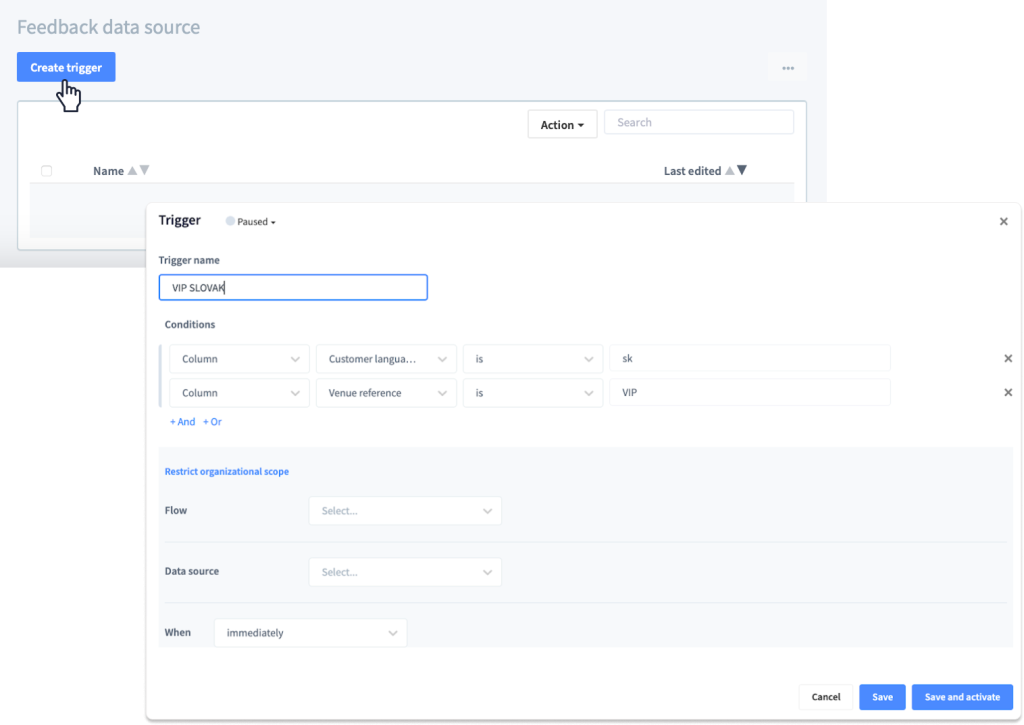
Obmedzenie podľa organizačnej štruktúry: vyberte konkrétnu časť organizačnej štruktúry, ktorá má byť z importu spätnej väzby vylúčená (ak je to relevantné).
Dotazník (flow): vyberte dotazník, ktorý sa má priradiť k importovanej spätnej väzbe.
Zdroj dát: vyberte požadovaný dátový zdroj, ktorý sa použije pri importe.
Po vyplnení všetkých polí kliknite na „Uložiť“ (uloží sa ako koncept) alebo „Uložiť a aktivovať“, aby bol spúšťač pripravený na okamžité použitie. Ak chcete zmeny zahodiť, kliknite na „Zrušiť“.
⚠️ Upozornenie: Po aktivácii bude spúšťač automaticky spracovávať všetky importované dáta. Ak budú splnené podmienky, spätná väzba sa naimportuje
Novovytvorený spúšťač sa automaticky zobrazí v tabuľke. Jeho stav rozpoznáte podľa farby: zelená = aktívny, sivá = neaktívny.
Ako duplikovať spúšťač?
Ak potrebujete vytvoriť podobný spúšťač, namiesto nového si môžete duplikovať existujúci a ušetriť tak čas.
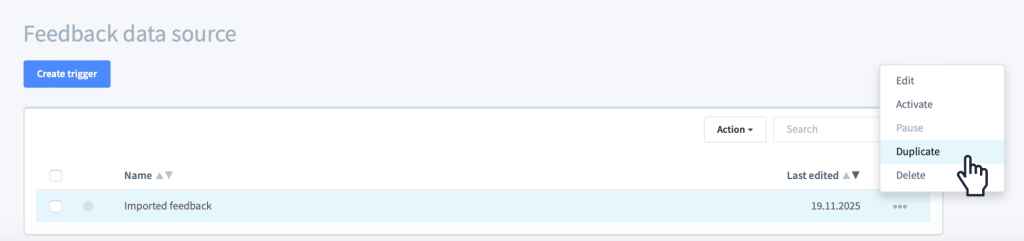
Kliknite na tri bodky na konci riadku príslušného spúšťača a vyberte možnosť „Duplikovať“.
Nový spúšťač sa automaticky vytvorí v neaktívnom stave s pridaným označením „kópia“ v názve.
Ako upraviť spúšťač?
Každý spúšťač je možné plne upraviť podľa vašich potrieb.
Kliknite kdekoľvek do riadku daného spúšťača alebo na tri bodky > „Upraviť“.
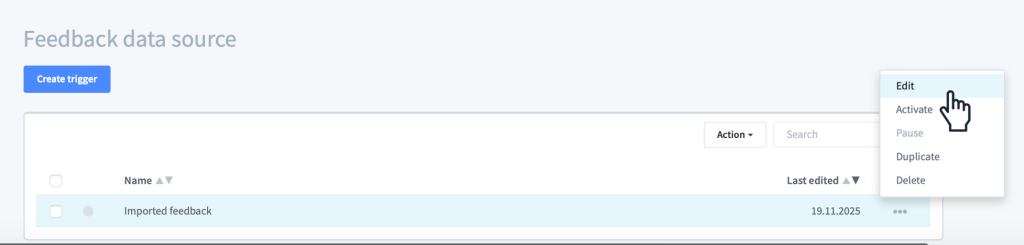
V oboch prípadoch sa otvorí nové okno, kde môžete vykonať požadované zmeny.
⚠️Poznámka: Zmeny sa po uložení aplikujú okamžite.
Ako vymazať spúšťač?
Vytvorili ste spúšťač omylom alebo už nie je aktuálny? Kliknite na tri bodky na konci riadku daného spúšťača a vyberte možnosť „Vymazať“.
Zobrazí sa nové okno, v ktorom musíte potvrdiť vymazanie. Po potvrdení bude spúšťač úspešne vymazaný.

⚠️ Upozornenie: Po odstránení aktívneho spúšťača sa nebudú spracovávať ani importovať žiadne dáta – aj keď budú platné.
Ako obnoviť spúšťač?
Vymazali ste spúšťač omylom alebo chcete obnoviť staršie nastavenia? Kliknite na tri bodky v hornej časti tabuľky so spúšťačmi a vyberte možnosť and „Obnoviť“.
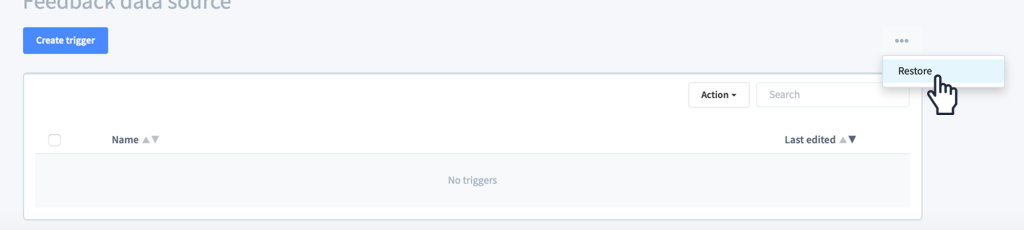
Zobrazí sa nová stránka so zoznamom všetkých vymazaných spúšťačov. Môžete použiť vyhľadávacie pole alebo hľadať manuálne.
Ak si nie ste istí daným spúšťačom, kliknite na možnosť „Zobraziť detail“ cez tri bodky na konci riadku. Zobrazí sa celé nastavenie spúšťača v režime len na čítanie.
Keď ste si istí výberom, kliknite na možnosť „Obnoviť“ cez tri bodky alebo cez tlačidlo „Akcie“ v hornej časti tabuľky.

Po potvrdení v pop-up okne sa obnovený spúšťač objaví opäť v karte „Distribuovať“ v neaktívnom stave. Nezabudnite ho aktivovať, aby import prebiehal správne.

