

Pracovné skupiny
Stránka Pracovné skupiny je prepojená s nastaveniami, vďaka ktorým môžu používatelia zoskupiť/triediť Kampane. Jedna pracovná skupina zvyčajne predstavuje jednu cestu zákazníka, čo znamená, že všetky kampane spojené s určitou cestou sú umiestnené v jednej pracovnej skupine. Jednoducho povedané, všetky kampane týkajúce sa jednej témy by mali byť súčasťou jednej pracovnej skupiny.
Teraz Vás prevedieme stránkou Pracovné skupiny.
Počnúc zhora môžete ako prvý vidieť počet vytvorených pracovných skupín a kampaní.
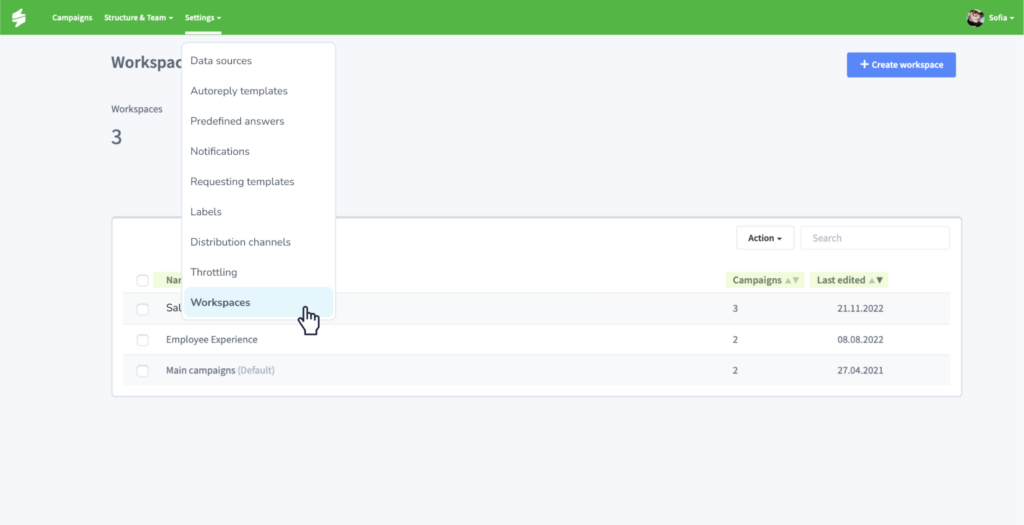
Zoznam všetkých pracovných skupín (hlavná tabuľka) pozostáva z nasledujúcich informácií:
- Názov: Názov zvyčajne predstavuje tému kampaní v pracovnej skupine. Príklad: Ak je pod jedným globálnym účtom viacero krajín, môžeme vytvoriť pracovnú skupinu pre každú krajinu, alebo ak sa na zbere spätnej väzby zúčastňuje viac oddelení, môžeme vytvoriť pracovnú skupinu pre každé oddelenie. Ak je vytvorených viacero pracovných skupín, pokojne použite vyhľadávací panel na vyhľadanie pracovnej skupiny na základe jej názvu.
- Kampane: Počet kampaní, ktoré sú súčasťou pracovnej skupiny.
- Posledná úprava: Dátum poslednej úpravy pracovnej skupiny.
Oba zoznamy môžete zoradiť podľa ktoréhokoľvek z vyššie uvedených parametrov.
- Vytvoriť novú pracovnú skupinu
- Upraviť existujúcu pracovnú skupinu
- Odstrániť existujúcu pracovnú skupinu
*Po kliknutí na názov sekcie sa dozviete viac o konkrétnych nastaveniach.
Vytvorenie pracovnej skupiny
Pracovné skupiny nastavíte tak, že navštívite sekciu „Pracovné skupiny“ v Nastaveniach a kliknete na tlačidlo „+ Vytvoriť pracovnú skupinu“.
Zobrazí sa nové okno, v ktorom pomenujete svoju novú pracovnú skupinu. Názov zvyčajne predstavuje tému, ktorej sa kampane v pracovnej skupine týkajú.
Príklad: Ak je pod jedným globálnym účtom viacero krajín, môžeme vytvoriť pracovnú skupinu pre každú krajinu, alebo ak sa zberu spätnej väzby zúčastňuje viacero oddelení, môžeme vytvoriť pracovnú skupinu pre každé oddelenie.
Keď pomenujete svoju novú pracovnú skupinu, použite možnosť „Uložiť“ na jej uloženie alebo možnosť „Zrušiť“ na zahodenie všetkých nastavení a začatie odznova.
Prvá pracovná skupina, ktorú vytvoríte, sa automaticky označí ako predvolená. Pracovné skupiny sú na Stránke kampaní zoradené podľa abecedy.


⚠️ Upozorňujeme, že nie je možné duplikovať existujúce pracovné skupiny.
Novovytvorené pracovné skupiny sa automaticky zobrazia na Stránke kampaní a sú pripravené na naplnenie Novými kampaňami.
Úprava pracovnej skupiny
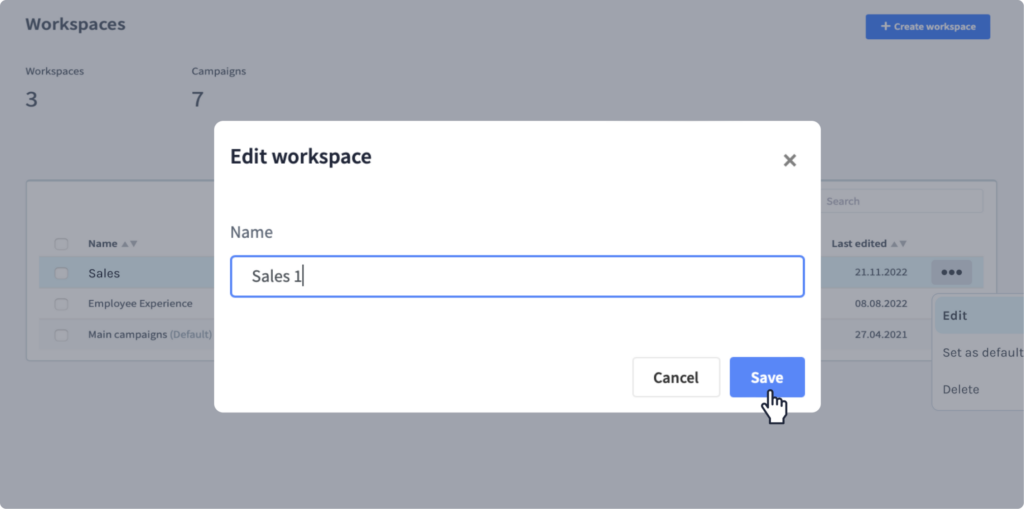
Pokiaľ ide o zmeny v rámci Pracovných skupín, môžete ich iba premenovať.
Po kliknutí na riadok, v ktorom je umiestnená pracovná skupina, ktorú chcete zmeniť, alebo na „kontextové menu (tri bodky)“ umiestnené na konci riadku a zvolení možnosti „Upraviť“ sa objaví nové okno, kde môžete premenovať danú pracovnú skupinu. Názov zvyčajne predstavuje tému, ktorej sa kampane v pracovnej skupine týkajú.
Príklad: Ak je pod jedným globálnym účtom viacero krajín, môžeme vytvoriť pracovnú skupinu pre každú krajinu, alebo ak sa na zbere spätnej väzby zúčastňuje viacero oddelení, môžeme vytvoriť pracovný priestor pre každé oddelenie. Po dokončení použite možnosť „Uložiť“ na uloženie nového mena alebo možnosť „Zrušiť“ na zrušenie všetkých nastavení a začatie odznova. Nový názov je viditeľný okamžite.
Ak chcete vedieť, ako Presúvať kampane v rámci pracovných skupín, kliknite sem.

⚠️ Upozorňujeme, že nemôžete duplikovať existujúce pracovné skupiny.
Odstránenie pracovnej skupiny
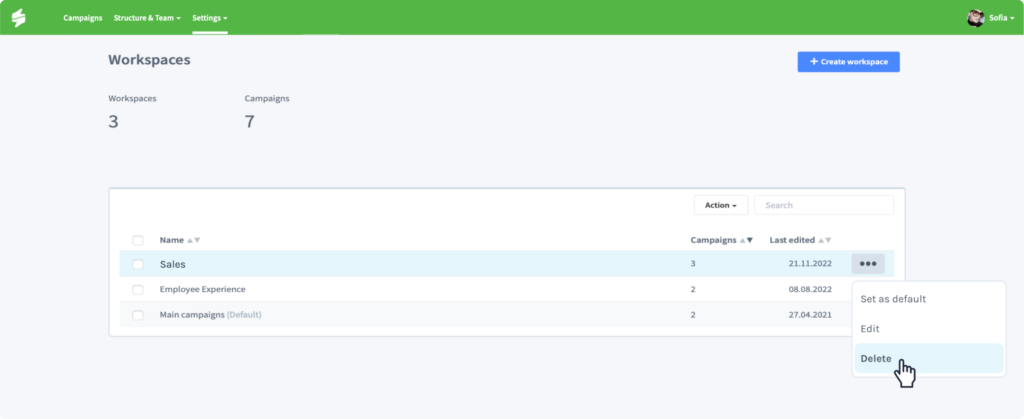
Odstránenie Pracovnej skupiny je jednoduchý proces, ktorý možno vykonať dvoma rôznymi spôsobmi:
1. Kliknutím na „kontextové menu (tri bodky)“ umiestnené na konci riadku pracovnej skupiny, ktorú chcete vymazať, a výberom možnosti „Odstrániť“.
2. Začiarknutím políčka umiestneného na začiatku riadku pracovnej skupiny, ktorú chcete odstrániť, a výberom možnosti „Odstrániť“ z rozbaľovacej ponuky „Akcie“. Táto možnosť je lepšia, keď chcete odstrániť viacero pracovných skupín naraz.

V oboch prípadoch sa vždy zobrazí nové okno, v ktorom musíte potvrdiť svoje rozhodnutie. Po potvrdení budú pracovné skupiny úspešne odstránené.

Ak sú nejaké kampane súčasťou pracovnej skupiny, ktorú sa chystáte odstrániť, automaticky sa presunú do predvolenej pracovnej skupiny. Následne môžete Presunúť kampane.
V prípade, že sa pokúšate odstrániť predvolenú pracovnú skupinu, musíte si najskôr vybrať novú predvolenú pracovnú skupinu. Môžete tak urobiť kliknutím na „kontextové menu (tri bodky)“ umiestnené na konci riadku novej predvolenej pracovnej skupiny a výberom možnosti „Nastaviť ako predvolené“. Potom môžete požadovanú pracovnú skupinu odstrániť.
Odstránenú pracovnú skupinu už nebudete môcť obnoviť. Jedinou možnosťou je Vytvoriť novú pracovnú skupinu.
Presúvanie kampaní v rámci pracovných skupín
Ak chcete presunúť Kampane v rámci Pracovných skupín, uistite sa, že sú vytvorené všetky pracovné skupiny.
Kampaň môžete presunúť do novej pracovnej skupiny iba zo Stránky kampaní. Ak tak chcete urobiť, kliknite na „kontextové menu (tri bodky)“ umiestnené v pravom hornom rohu bloku kampane a vyberte možnosť „Presunúť kampaň“.
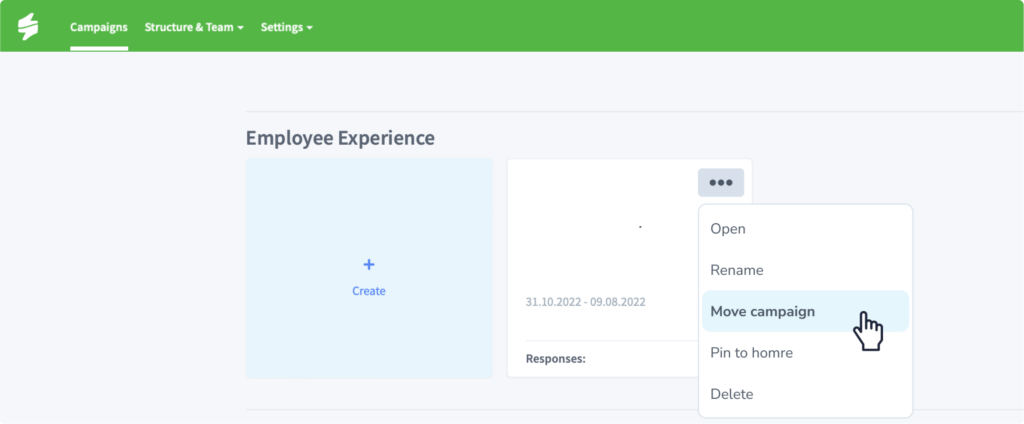
Otvorí sa nové okno, v ktorom sa nachádza rozbaľovacia ponuka so všetkými vytvorenými pracovnými skupinami. Jednoducho si vyberte novú destináciu kampane a potvrďte pracovnú skupinu tlačidlom „Uložiť“.


⚠️ Upozorňujeme, že nemôžete presunúť viac kampaní naraz.

