

Upozornenia
Stránka Upozornenia súvisí s e-mailovými notifikáciami, ktoré je možné zaslať každému používateľovi na základe konkrétnych podmienok. Vy (alebo ktorýkoľvek iný používateľ) môžete byť upozornený na každú novú spätnú väzbu prijatú pre konkrétnu časť štruktúry, konkrétneho zamestnanca alebo dokonca aj vtedy, keď je v platforme zaznamenaná spätná väzba na konkrétny typ otázky. Denné/týždenné/mesačné súhrny sa vytvárajú aj prostredníctvom upozornení.
Teraz Vás prevedieme stránkou Upozornenia. Počnúc zhora môžete ako prvý vidieť počet vytvorených upozornení a skupín. Zoznam všetkých upozornení (hlavná tabuľka) pozostáva z nasledujúcich informácií:
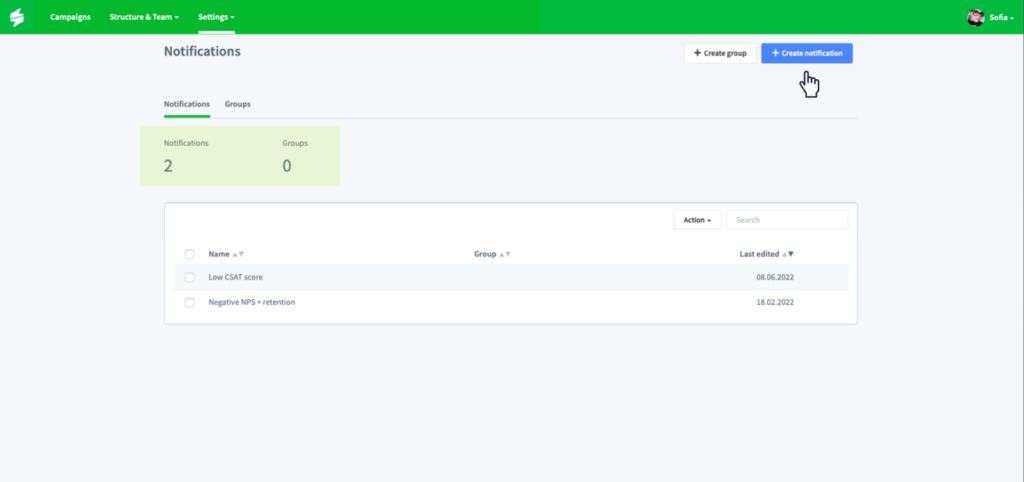
Názov: Názov zvyčajne predstavuje typ spätnej väzby (pozitívna/negatívna/neutrálna) a kampaň, na ktorú bude notifikácia použitá (call centrum, technici, maloobchod, atď.). Ak sa vytvorí viac upozornení, pokojne použite vyhľadávací panel na vyhľadanie konkrétneho upozornenia podľa jeho názvu.
Upozornenia v skupinách: Názov skupiny, ktorej je upozornenie súčasťou (prázdne ak upozornenie nepatrí do žiadnej skupiny).
Posledná úprava: Dátum poslednej úpravy upozornenia.
K dispozícii je aj možnosť zoskupiť upozornenia. Viac informácií o skupinách upozornení nájdete tu. Zoznam všetkých skupín (hlavná tabuľka) pozostáva z nasledujúcich informácií:
Názov: Názov zvyčajne predstavuje typ spätnej väzby (pozitívna/negatívna/neutrálna) a kampaň, na ktorú bude notifikácia použitá (call centrum, technici, maloobchod a pod.). Ak je vytvorených viac skupín, pokojne použite vyhľadávací panel na vyhľadanie konkrétnej skupiny na základe jej názvu.
Upozornenia v skupinách: Počet upozornení pridaných do skupiny.
Posledná úprava: Dátum poslednej úpravy skupiny.
Oba zoznamy môžete zoradiť podľa ktoréhokoľvek z vyššie uvedených parametrov.
Na tejto stránke môžete pokračovať v nasledujúcich zmenách:*
- Vytvoriť nové upozornenia
- Upraviť existujúce upozornenia
- Odstrániť existujúce upozornenia
- Nastaviť skupiny upozornení
*Po kliknutí na názov sekcie sa dozviete viac o konkrétnych nastaveniach.
Vytvorenie upozornenia
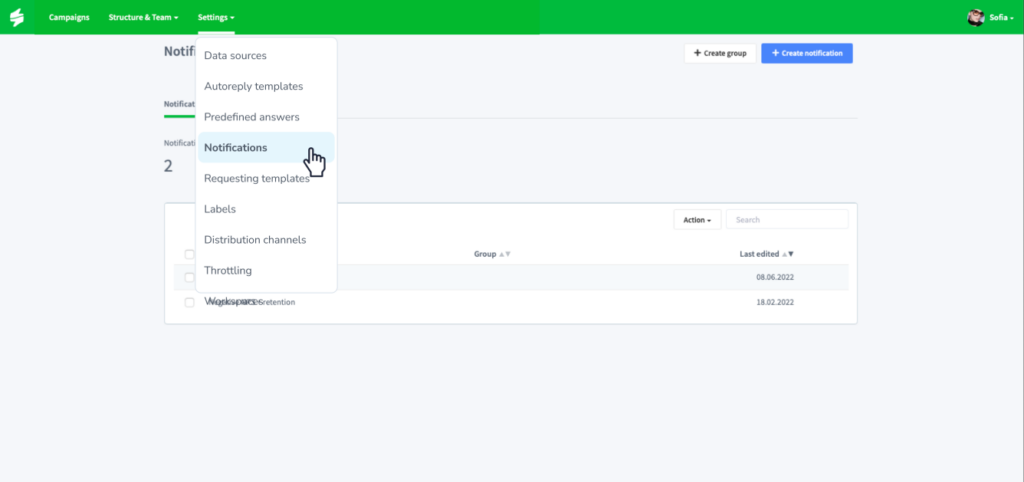
Upozornenia môžete začať nastavovať tak, že navštívite sekciu „Upozornenia“ v Nastaveniach a kliknete na tlačidlo „+ Vytvoriť upozornenie“.

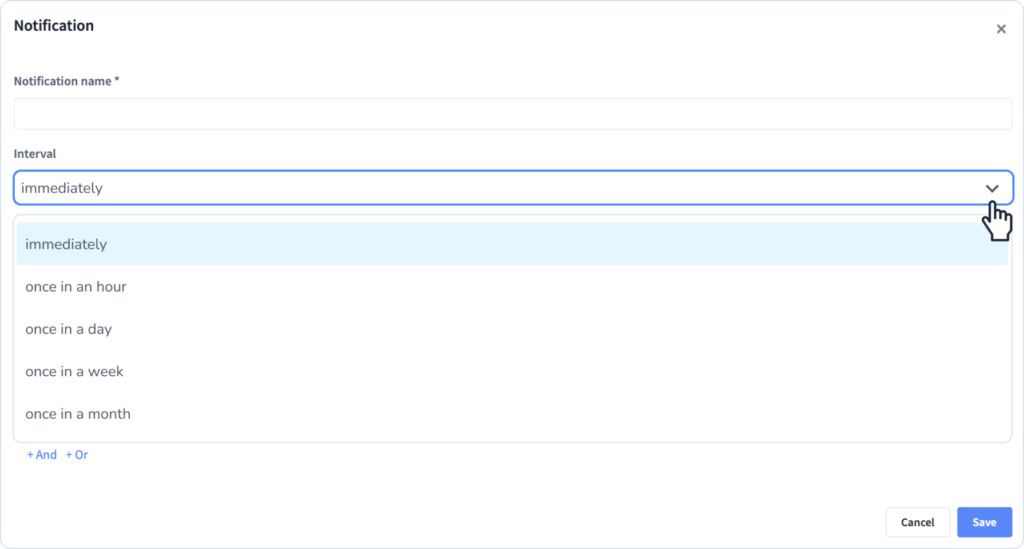
Objaví sa nové okno, kde vyplníte nasledujúce vstupné polia:
Názov upozornenia: názov zvyčajne predstavuje kampaň, ku ktorej sa oznámenie viaže (názov tímu, entita štruktúry, produkt, atď.) a typ spätnej väzby (pozitívna/neutrálna/negatívna).

Interval: vyberte preferovaný interval z rozbaľovacích možností – upozornenie v reálnom čase po vykonaní konkrétnej akcie alebo hodinové/denné/týždenné/mesačné súhrny.
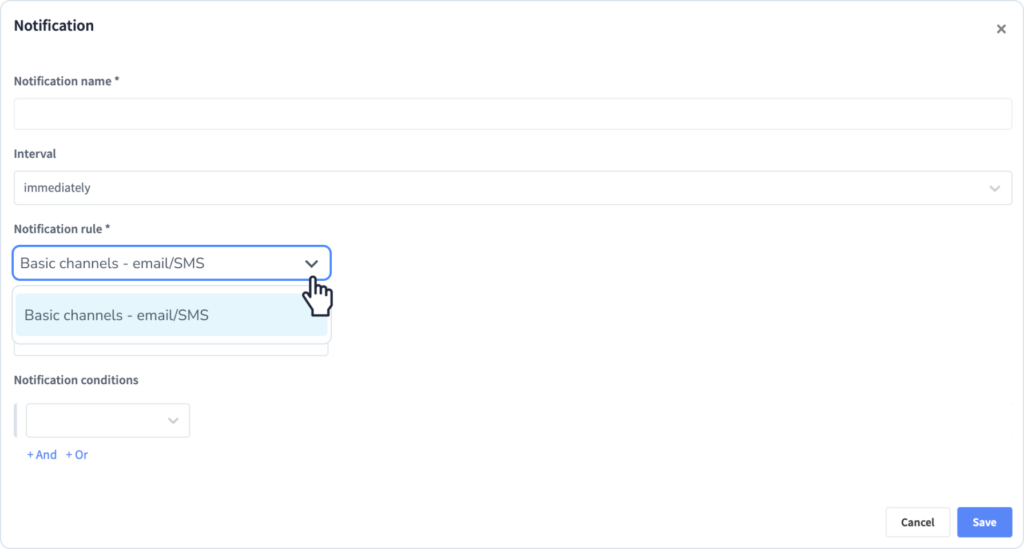
Pravidlo upozornenia: vyberte pravidlo z rozbaľovacej ponuky. Ak nie je vytvorené žiadne pravidlo, musíte najskôr Vytvoriť pravidlo.
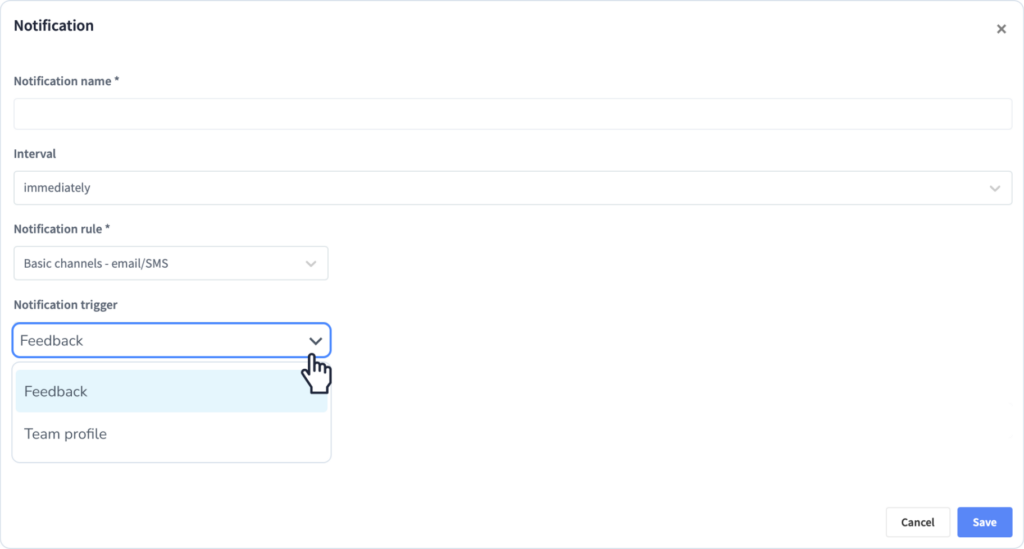
Spúšťač upozornenia: vyberte spúšťač z rozbaľovacích možností:
A: Spätná väzba – pre upozornenia súvisiace s prijatou spätnou väzbou (upozorniť ma, keď príde pozitívna spätná väzba alebo raz za deň ohľadom negatívnych spätných väzieb, atď.).
B: Tímový profil – pre notifikácie spojené s konkrétnymi používateľmi (keď je vytvorený nový používateľ, denný súhrn odstránených používateľov, atď.).
Podmienky upozornenia: nastavte konkrétne podmienky na základe možností z rozbaľovacej ponuky. Upozornenie môžete podmieniť na základe mnohých parametrov, ako je dotazník, hodnota otázky/odpovede, hodnoty atribútov alebo konkrétne tímy a používatelia.
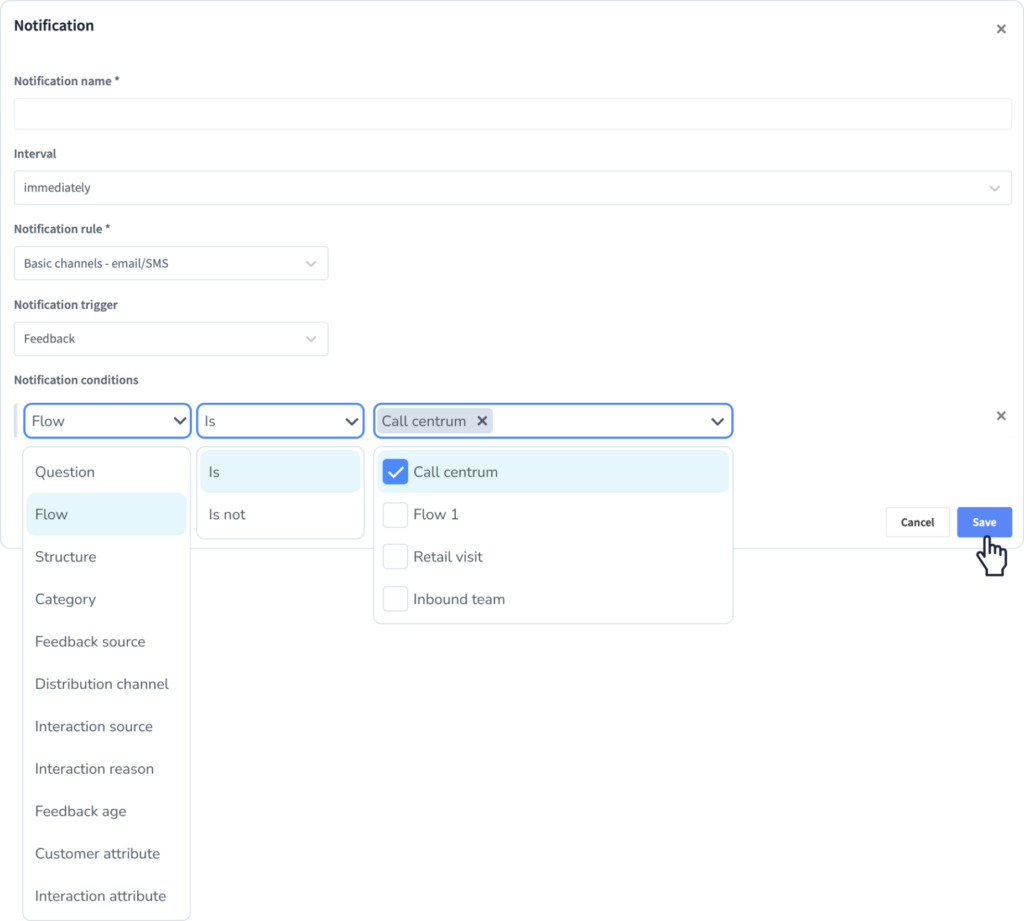
Keď je všetko vyššie uvedené hotové, použite možnosť „Uložiť“ na uloženie nového upozornenia alebo možnosť „Zrušiť“ na zahodenie všetkých nastavení a začatie odznova.
⚠️ Upozorňujeme, že nie je možné duplikovať existujúce upozornenia.
Novovytvorené upozornenia sú pripravené na okamžité použitie. Teraz sa pozrieme na to, ako povoliť upozornenia vo svojom Profile.
Úprava upozornenia
Pokiaľ ide o zmeny v rámci Upozornení, môžete zmeniť všetky parametre, ktoré vyplníte pri ich nastavovaní.
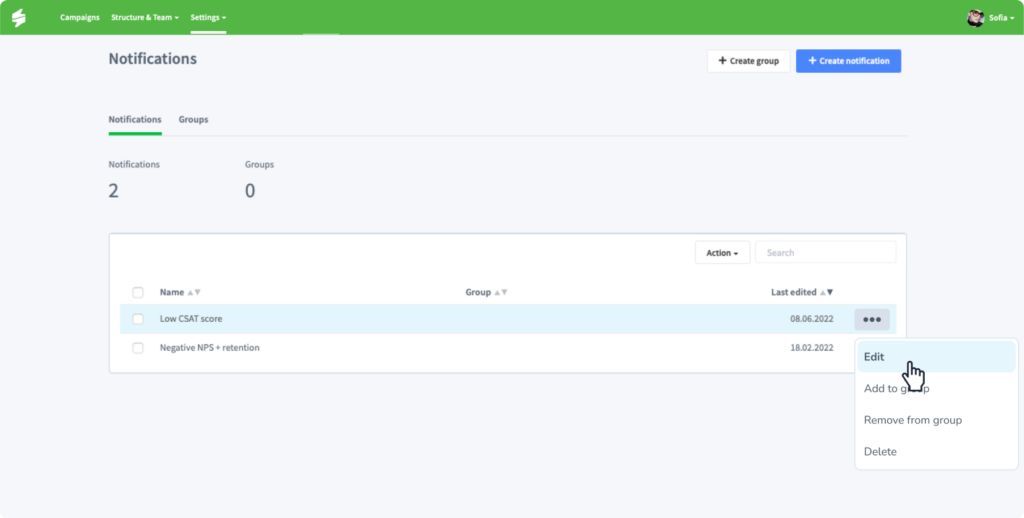
Po kliknutí na riadok, v ktorom je umiestnené upozornenie, ktoré chcete upraviť, alebo na „kontextové menu (tri bodky)“ umiestnené na konci riadka a zvolení možnosti „Upraviť“ sa zobrazí nové okno, kde môžete upraviť nasledujúce polia:
- Názov upozornenia: názov zvyčajne predstavuje kampaň, ku ktorej sa notifikácia viaže (názov tímu, entita štruktúry, produkt, atď.) a typ spätnej väzby (pozitívna/neutrálna/negatívna).
- Interval: vyberte preferovaný interval z rozbaľovacích možností – upozornenie v reálnom čase po vykonaní konkrétnej akcie alebo hodinové/denné/týždenné/mesačné súhrny.
- Pravidlo upozornenia: vyberte pravidlo z rozbaľovacej ponuky. Ak nie je vytvorené žiadne pravidlo, musíte najskôr Vytvoriť pravidlo.
- Spúšťač upozornenia: vyberte spúšťač z rozbaľovacích možností:
A: Spätná väzba – pre upozornenia súvisiace s prijatou spätnou väzbou (upozorniť ma, keď príde pozitívna spätná väzba, upozorniť raz denne ohľadom negatívnych spätných väzieb, atď.).
B: Tímový profil – pre notifikácie spojené s konkrétnymi používateľmi (keď je vytvorený nový používateľ, denný súhrn odstránených používateľov, atď.). - Podmienky upozornenia: nastavte konkrétne podmienky na základe možností z rozbaľovacej ponuky. Upozornenie môžete podmieniť na základe mnohých parametrov, ako je dotazník, hodnota otázky/odpovede, hodnoty atribútov alebo konkrétne tímy a používatelia.
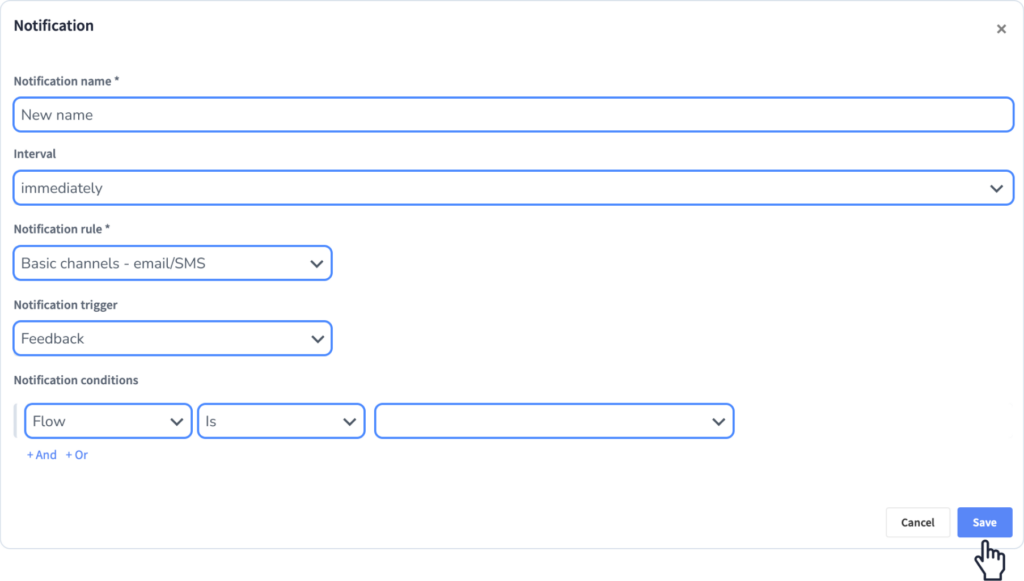
Keď je všetko vyššie uvedené hotové, použite možnosť „Uložiť“ na uloženie zmien upozornenia alebo možnosť „Zrušiť“ na zahodenie všetkých úprav a začatie odznova. Ak upozornenie, ktoré ste práve upravili, už použil niektorý používateľ, okamžite sa uplatnia nové podmienky.
⚠️ Upozorňujeme, že nie je možné duplikovať existujúce upozornenia.
Ďalšie zmeny súvisia so Skupinami upozornení. Pre viac informácií navštívte priamo túto sekciu.
Odstránenie upozornenia
Odstránenie Upozornenia je jednoduchý proces, ktorý možno vykonať dvoma rôznymi spôsobmi:
1. Kliknutím na „kontextové menu (tri bodky)“ umiestnené na konci riadku s upozornením, ktoré chcete vymazať, a výberom možnosti „Odstrániť“.
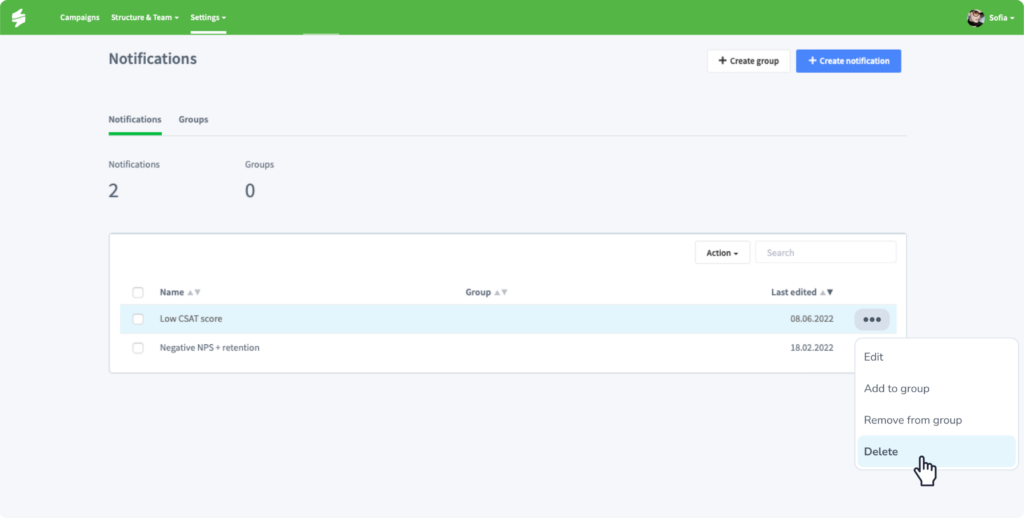
2. Začiarknutím políčka umiestneného na začiatku riadku s upozornením, ktoré chcete vymazať, a výberom možnosti „Odstrániť“ z rozbaľovacej ponuky „Akcie“. Táto možnosť je lepšia, keď chcete odstrániť viacero upozornení naraz.
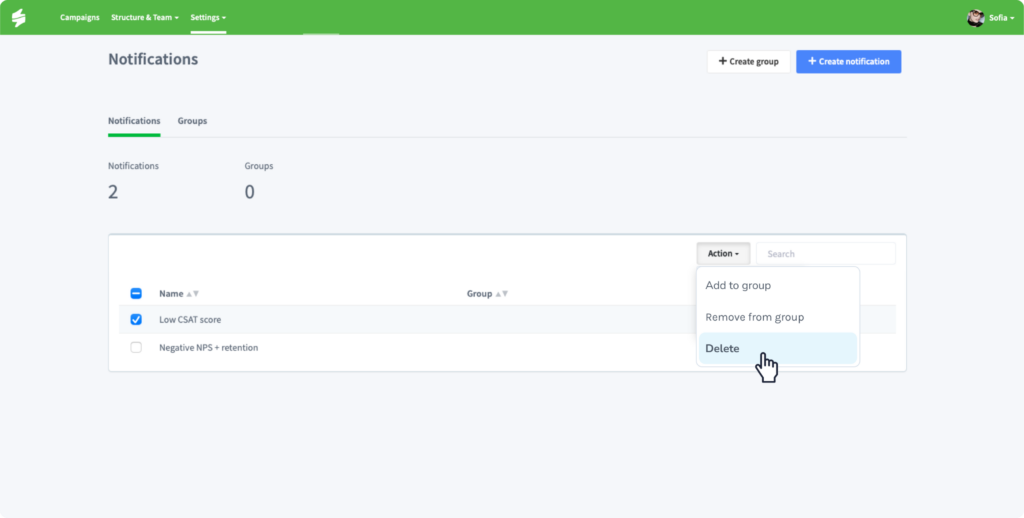
V oboch prípadoch sa vždy zobrazí nové okno, v ktorom musíte potvrdiť svoje rozhodnutie o odstránení upozornenia (upozornení). Po potvrdení budú upozornenia úspešne vymazané.
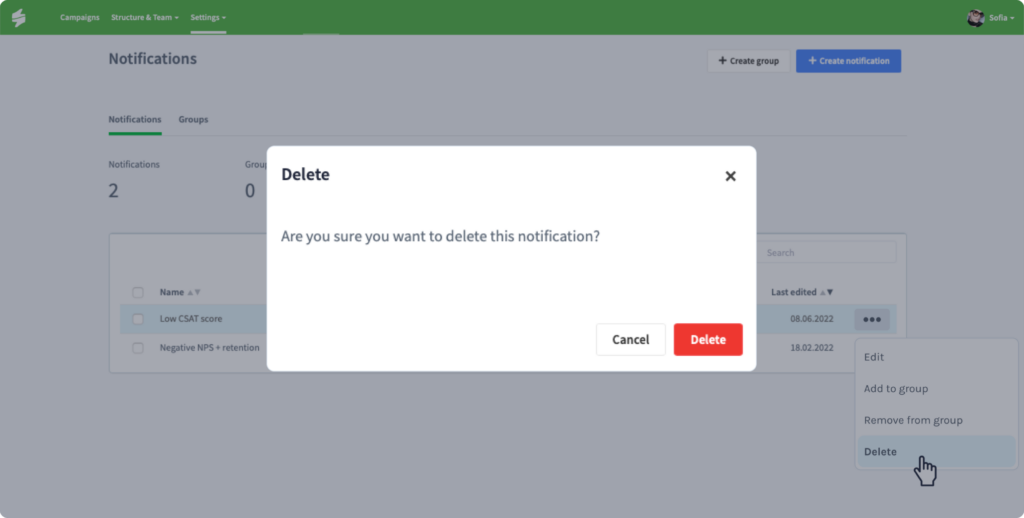
⚠️ Upozorňujeme, že ak upozornenie, ktoré ste práve odstránili, už použil niektorý používateľ, bude okamžite deaktivované.
Po odstránení akéhokoľvek upozornenia ho už nebudete môcť obnoviť. Jedinou možnosťou je Vytvoriť nové upozornenie.
Skupiny upozornení
Skupiny upozornení slúžia na zoskupovanie Upozornení spojených s jedným tímom alebo témou (jeden typ spätnej väzby) pre efektívnejšie vyhľadávanie pri ich používaní.
Príklad: Vytvoríte 3 upozornenia na spätnú väzbu súvisiace s call centrom a zoskupíte ich do jednej skupiny s názvom „Upozornenia z call centra“. Ďalšie 4 upozornenia budú prepojené s maloobchodom a ďalších 6 bude použitých len pre technikov. Následne môžete informovať manažérov konkrétnych oddelení, že si v profiloch môžu povoliť skupinu upozornení pre oddelenie, ktoré vedú. Všetky požadované upozornenia budú okamžite povolené bez ďalšieho nastavovania.
Na vytvorenie novej skupiny je potrebné Vytvoriť aspoň jedno upozornenie.
Skupinu upozornení môžete začať nastavovať tak, že navštívite sekciu „Upozornenia“ v Nastaveniach a kliknete na tlačidlo „+ Vytvoriť skupinu“.
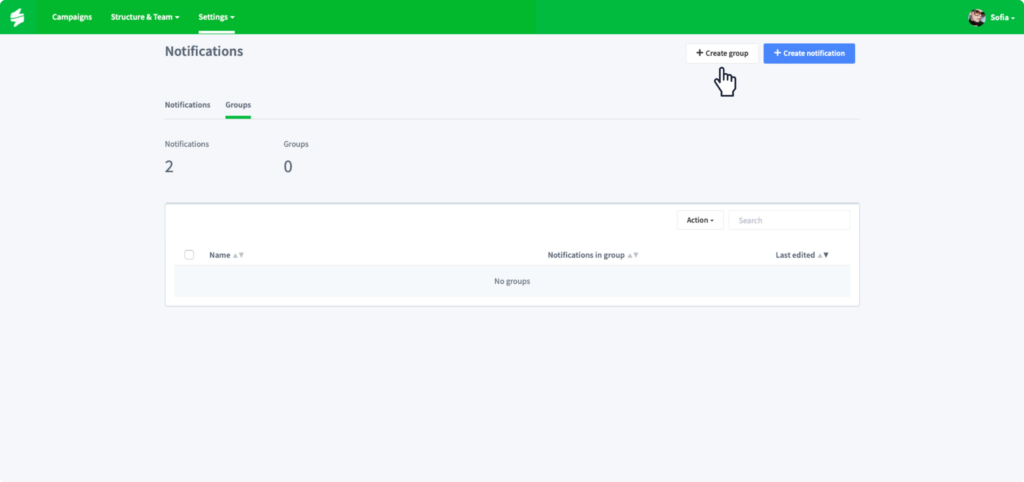
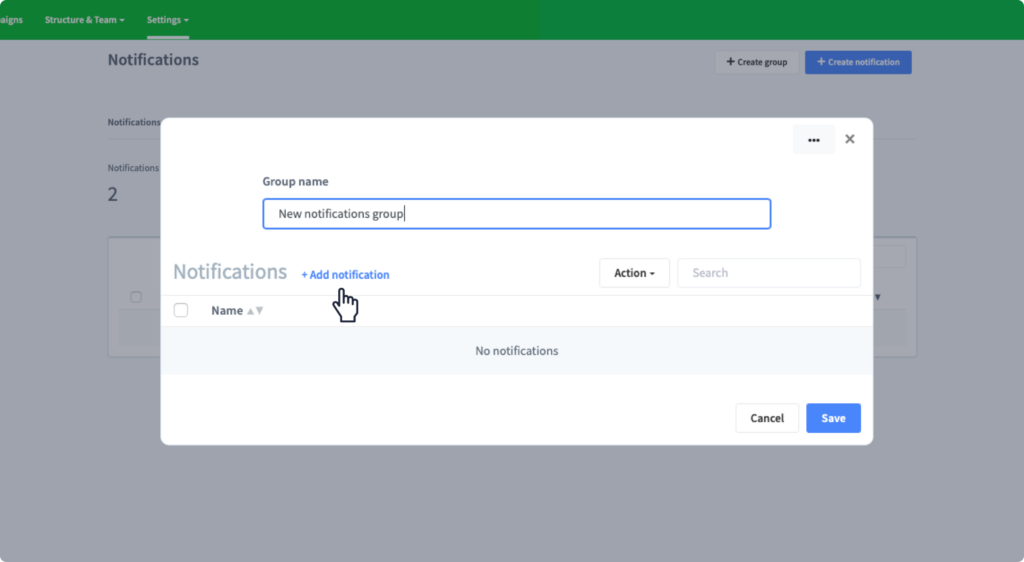
Objaví sa nové okno, kde najprv pomenujete skupinu. Názov zvyčajne predstavuje kampaň, ku ktorej sa upozornenia viažu (názov tímu, entita štruktúry, produkt, atď.) a typ spätnej väzby (pozitívna/neutrálna/negatívna). Keďže každá skupina potrebuje aspoň jedno upozornenie, môžete ich pridať kliknutím na možnosť „+Pridať upozornenie“
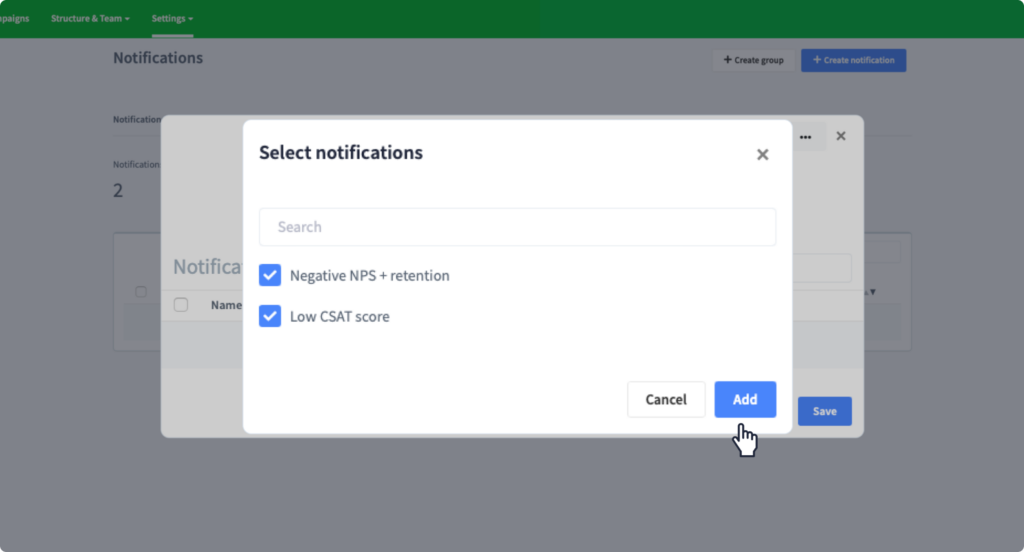
Otvorí sa nové okno, kde začiarknutím políčka vedľa ich názvu vyberiete príslušné upozornenia. Potvrďte svoj výber pomocou tlačidla „Pridať“ a uložte novú skupinu.
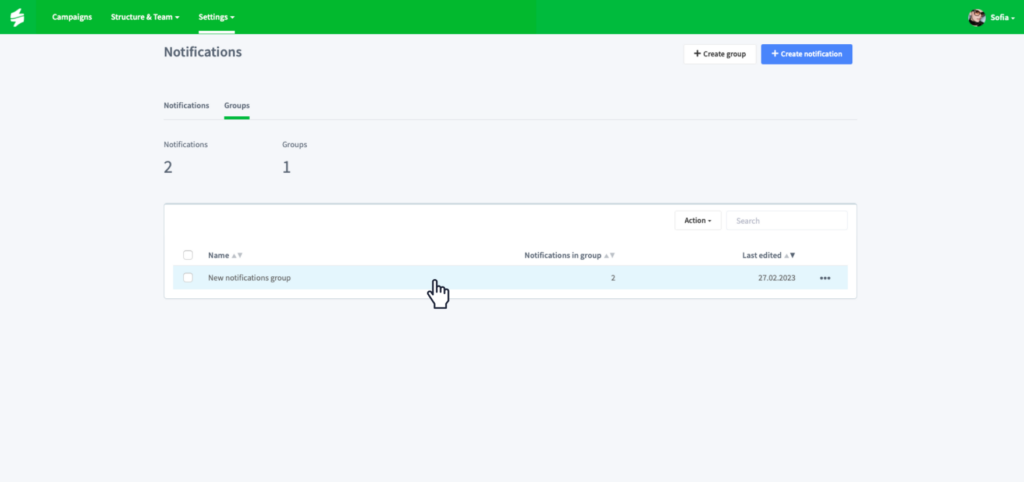
Podmienky upozornenia môžete jednoducho skontrolovať po jeho pridaní do skupiny kliknutím na názov upozornenia. Zobrazí sa nové okno, kde môžete dokonca zmeniť všetky parametre upozornení.
Ak potrebujete vykonať nejaké úpravy vo vytvorenej skupine, pozrite si časť Úprava skupín upozornení.
Úprava skupín upozornení
Pokiaľ ide o zmeny v Skupinách upozornení, môžete urobiť nasledovné:
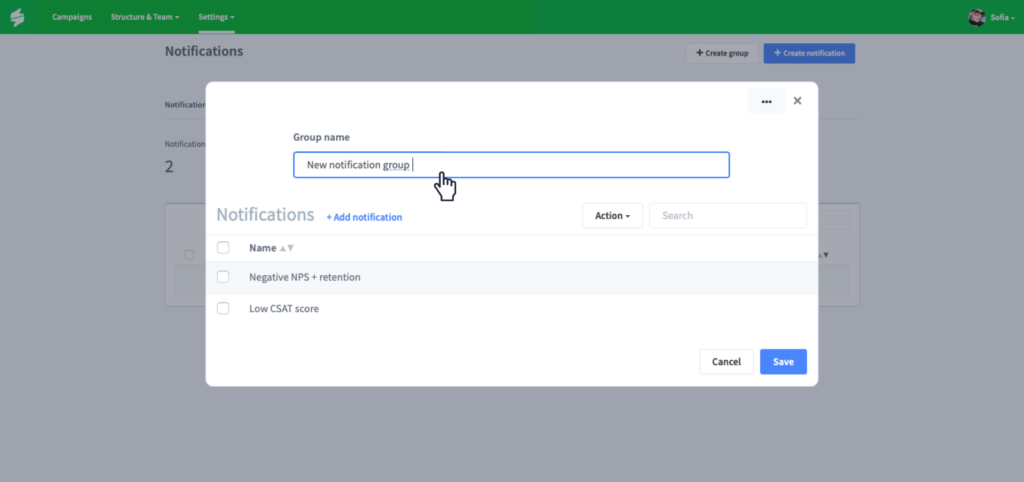
- Premenovanie skupiny:
Kliknutím na riadok, kde je skupina umiestnená a nahradením pôvodného názvu novým vo vstupnom poli „Názov skupiny“.
Nezabudnite zmenu potvrdiť cez tlačidlo „Uložiť“.
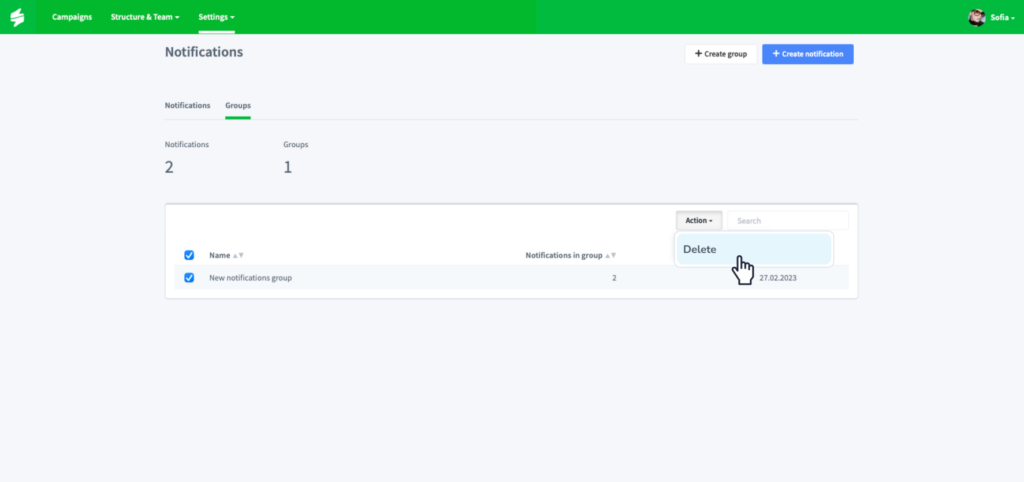
- Odstránenie skupiny:
- Kliknutím na „kontextové menu (tri bodky)“ umiestnené na konci riadku skupiny, ktorú chcete vymazať a výberom možnosti „Odstrániť“.
- Začiarknutím políčka umiestneného na začiatku riadku skupiny, ktorú chcete odstrániť, a výberom možnosti „Odstrániť“ z rozbaľovacej ponuky „Akcie“.
Táto možnosť je lepšia, keď chcete odstrániť viacero skupín naraz. - Kliknutím na riadok, v ktorom je skupina umiestnená a výberom možnosti „Odstrániť“ v „kontextovom menu (tri bodky)“ umiestnenom v pravom hornom rohu.
⚠️ Upozorňujeme, že upozornenia používané v skupine sa neodstránia, ak odstránite iba skupinu.

- Presúvanie upozornení v rámci skupín:
Kliknite na riadok, v ktorom je umiestnená skupina, v ktorej chcete vykonať zmeny. Vyberte upozornenia, ktoré chcete presunúť, začiarknutím políčka vedľa ich názvu a v rozbaľovacej ponuke „Akcia“ vyberte možnosť „Pridať do inej skupiny“. Počas presúvania upozornení sa zobrazí výzva na výber inej skupiny (ktorá už musí byť vytvorená).
- Pridávanie upozornení do skupiny: Tu máte niekoľko možností:
- Kliknutím na riadok, v ktorom je umiestnená skupina, v ktorej chcete vykonať zmeny, a výberom možnosti „+Pridať upozornenie“.
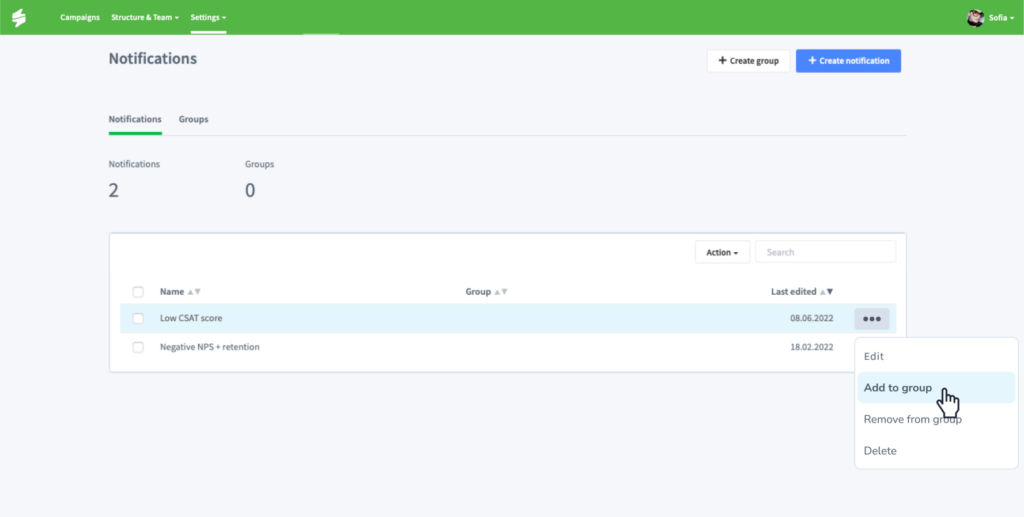
- Kliknutím na „kontextové menu (tri bodky)“ umiestnené na konci riadku s upozornením, ktoré chcete pridať, a výberom možnosti „Pridať do skupiny“.
- Začiarknutím políčka umiestneného na začiatku riadku s upozornením, ktoré chcete pridať, a výberom možnosti „Pridať do skupiny“ z rozbaľovacej ponuky „Akcie“.
Táto možnosť je lepšia, keď chcete pridať viacero upozornení naraz. - Kliknutím na riadok, v ktorom sa nachádza upozornenie, a výberom možnosti „Pridať do skupiny“ v „kontextovom menu (tri bodky)“ umiestnenom v pravom hornom rohu.
- Odstránenie upozornenia zo skupiny: Tu máte niekoľko možností:
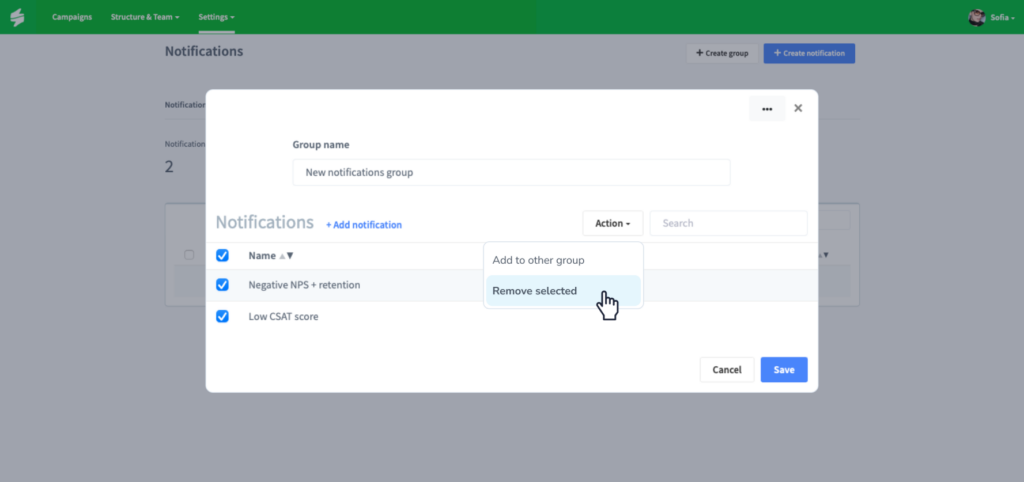
- Kliknutím na riadok, kde je umiestnená skupina, v ktorej chcete vykonať zmeny. Začiarknite políčka vedľa upozornení, ktoré je potrebné odstrániť, a v rozbaľovacej ponuke „Akcia“ vyberte možnosť „Odstrániť vybraté“.
- Kliknutím na riadok, v ktorom je umiestnená skupina, v ktorej je potrebné vykonať zmeny, a výberom možnosti „Odstrániť zo skupiny“ z „kontextového menu (tri bodky)“ v riadku, kde je umiestnené upozornenie.
- Kliknutím na „kontextové menu (tri bodky)“ umiestnené na konci riadku s upozornením, ktoré chcete odstrániť, a výberom možnosti „Odstrániť zo skupiny“.
- Začiarknutím políčka umiestneného na začiatku riadku s upozornením, ktoré chcete odstrániť, a výberom možnosti „Odstrániť zo skupiny“ z rozbaľovacej ponuky „Akcie“.
Táto možnosť je lepšia, keď chcete odstrániť viacero upozornení naraz. - Kliknutím na riadok, v ktorom sa nachádza upozornenie, a výberom možnosti „Odstrániť zo skupiny“ v „kontextovom menu (tri bodky)“ umiestnenom v pravom hornom rohu.
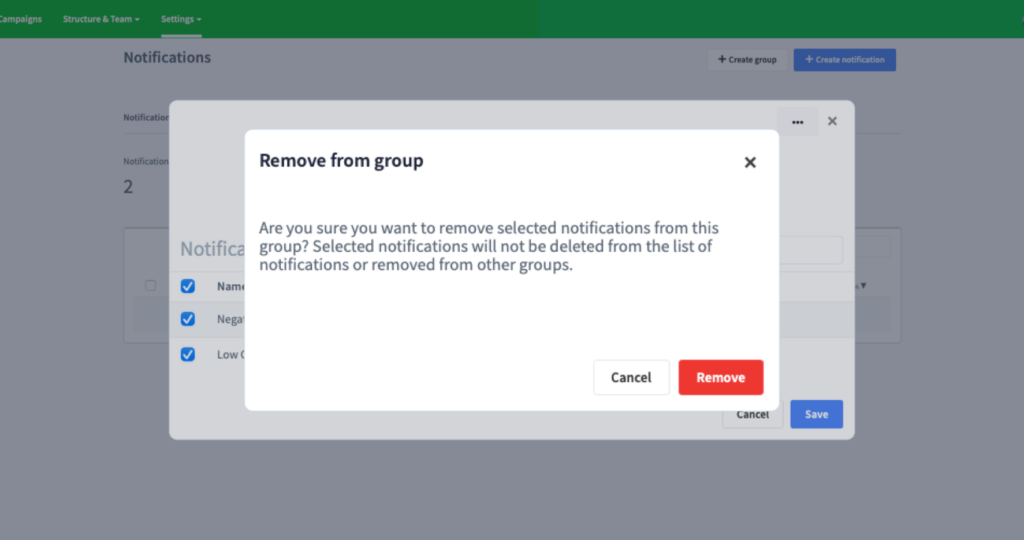
Systém sa vždy opýta, či ste si touto akciou istí a po potvrdení budú upozornenia úspešne odstránené.

