

Atribúty
Stránka Atribúty je spojená s nastaveniami atribútov (hodnôt/údajov), ktoré sú súčasťou údajov importovaných do platformy. Vďaka týmto nastaveniam môžete nastaviť názov, typ a preklady jednotlivých atribútov. Pomenovanie atribútov je plne internou záležitosťou a nie je viditeľné pre vašich zákazníkov. Pomáha vám s mapovaním stĺpcov zdroja údajov, filtrovaním spätnej väzby a atribúty môžete nájsť v Detail spätnej väzby tiež.
Teraz vás prevedieme stránkou atribútov. Počnúc zhora môžete ako prvý vidieť počet atribútov.
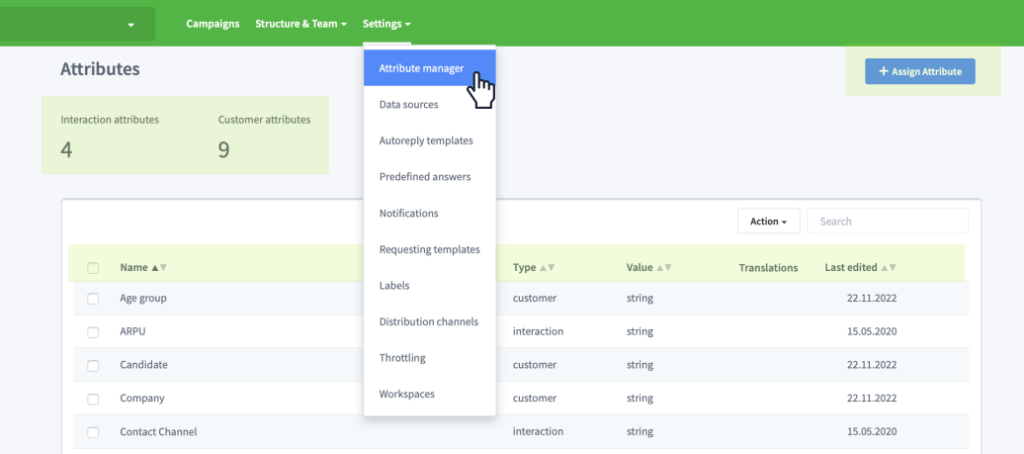
Zoznam všetkých atribútov (hlavná tabuľka) pozostáva z nasledujúcich informácií:
- Názov: Názov predstavuje názov hodnoty umiestnenej v každom stĺpci importovaného výpisu údajov. (Príklad: ak je dátum narodenia zahrnutý iba v jednom stĺpci, môžeme ho pomenovať „Dátum narodenia“ alebo „Narodeniny zamestnanca“).
Ak je vytvorených viac atribútov, použite vyhľadávací panel na nájdenie konkrétneho atribútu podľa jeho názvu. - Typ: Typ atribútu je buď zákazník pre údaje spojené so zákazníkmi (vek, pohlavie, atď.), alebo interakcia pre údaje spojené s interakciou/procesom (dĺžka hovoru, hodnota nákupu, atď.).
- Preklady: Zoznam jazykov, v ktorých je atribút vytvorený.
- Posledná úprava: Dátum poslednej úpravy atribútu.
Zoznam môžete zoradiť podľa ktoréhokoľvek z vyššie uvedených parametrov.
Na tejto stránke môžete pokračovať v nasledujúcich zmenách:*
*Po kliknutí na názov sekcie sa dozviete viac o konkrétnych nastaveniach.
Dokumentácia o zdrojoch údajov obsahuje informácie o Vytvorenie vlastného atribútu a Knižnica preddefinovaných atribútov.
Vytvorenie atribútu
Atribút nastavíte tak, že navštívite sekciu „Atribúty“ v Nastaveniach a kliknete na tlačidlo „+ Priradiť atribút“. V súčasnosti môžete mimo Preddefinovaných atribútov vytvoriť až 45 atribútov interakcie a až 20 atribútov zákazníka.
Objaví sa nové okno, kde vyplníte nasledujúce vstupné polia:
- Názov: Názov predstavuje názov hodnoty umiestnenej v každom stĺpci importovaného výpisu údajov. (Príklad: ak je dátum narodenia zahrnutý iba v jednom stĺpci, môžeme ho pomenovať „Dátum narodenia“ alebo „Narodeniny zamestnanca“).
- Typ: Typ atribútu je buď zákazník pre údaje spojené so zákazníkmi (vek, pohlavie, atď.), alebo interakcia pre údaje spojené s interakciou/transakciou (dĺžka hovoru, hodnota nákupu, atď.). Stačí si vybrať typ z rozbaľovacej ponuky.
- Začiarkavacie políčko: Začiarknite políčko, ak má pre vás atribút štatistický význam a údaje použijete na ďalšiu analýzu. (Príklad: rok narodenia má štatistický význam, pretože spätnú väzbu môžete filtrovať na základe rozsahu = filtrovať spokojnosť zákazníkov/zamestnancov narodených v rokoch 1970 až 2000).

Ak už poznáte princíp fungovania Dátových zdrojov, môžete ich využiť aj na vytváranie atribútov. Pri vytváraní alebo úprave dátového zdroja stačí v ľubovoľnom stĺpci zvoliť poslednú možnosť: „+ Priradiť nový atribút“.
Zobrazí sa rovnaké konfiguračné okno a môžete začať vypĺňať vstupné polia. Atribúty vytvorené prostredníctvom zdroja dát budú automaticky viditeľné aj v časti Atribúty.
Úprava atribútu
Pokiaľ ide o zmeny v rámci Atribútov, môžete zmeniť nasledovné:
- Názov atribútu:
Názov zmeníte kliknutím na „kontextové menu (tri bodky)“ umiestnené na konci riadku atribútu, ktorý chcete upraviť, a výberom možnosti „Premenovať“.

Ďalším spôsobom je kliknutie na riadok, kde je umiestnený atribút.

V oboch prípadoch sa zobrazí nové okno, kde môžete pôvodný názov prepísať na nový. Nezabudnite potvrdiť prepísanie cez tlačidlo „Uložiť“.
- Začiarkavacie políčko pridania do filtrov: Otvorite zoznam atribútov a kliknite na riadok daného atribútu, kde nájdete checkbox. Zaškrtnite „Pridať do filtrov“, aby sa atribút zobrazil vo filtroch; zrušením ho odstránite. (Príklad: povoľte „Rok narodenia“ a filtrujte podľa vekového rozmedzia (napr. 20–30) na zobrazenie spätnej väzby tejto skupiny.)
Nezabudnite potvrdiť prepísanie cez tlačidlo „Uložiť“.
- Pridanie ďalších jazykových variácií (prekladov):
Urobíte to kliknutím na riadok, kde je umiestnený atribút. Stačí kliknúť na ikonu „bloky A“ a vybrať možnosť „Pridať nový jazyk“. Zobrazia sa všetky dostupné jazyky a môžete začiarknuť políčka pri relevantných jazykoch. Použite možnosť „Pridať“ a do vstupného poľa „Názov atribútu“ napíšte preklad.
Ikona „bloky A“ vždy zobrazuje jazyk, ktorý si práve prezeráte, pričom medzi jazykmi môžete prepínať kliknutím na ich názvy.
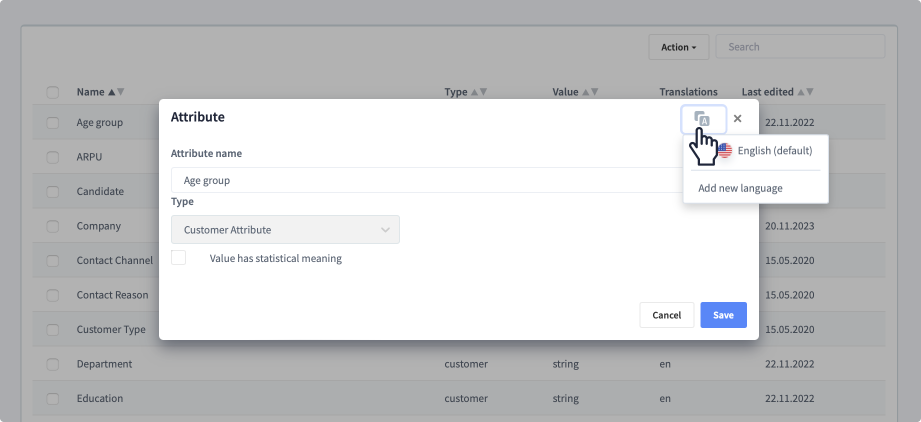

Nezabudnite potvrdiť prepísanie cez tlačidlo „Uložiť“.
⚠️ Upozorňujeme, že nemôžete duplikovať existujúce atribúty ani zmeniť typ atribútu (interakcia/zákazník).
Odstránenie atribútu
Odstránenie Atribútov je jednoduchý proces, ktorý možno vykonať dvoma rôznymi spôsobmi:
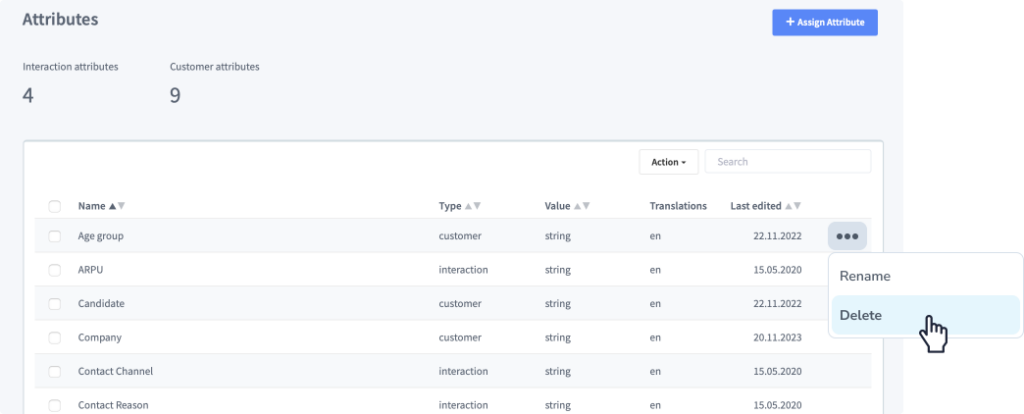
1. Kliknutím na „kontextové menu (tri bodky)“ umiestnené na konci riadku atribútu, ktorý chcete vymazať, a výberom možnosti „Vymazať“.
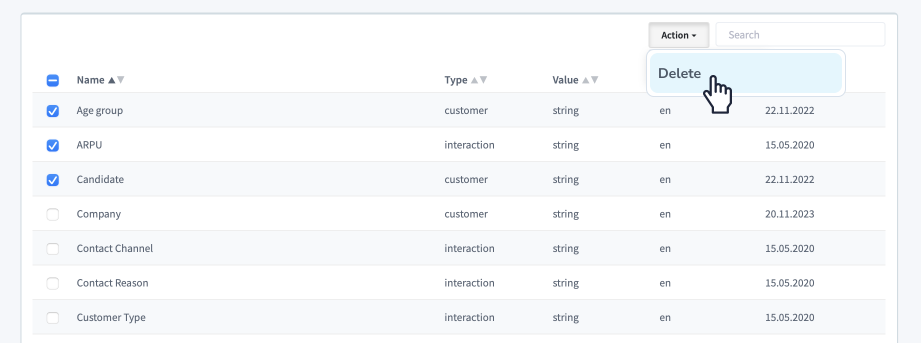
2. Začiarknutím políčka umiestneného na začiatku riadku atribútu, ktorý chcete vymazať, a výberom možnosti „Odstrániť“ z rozbaľovacej ponuky „Akcie“. Táto možnosť je lepšia, keď chcete odstrániť viac ako jeden atribút naraz.
V každom prípade sa vždy zobrazí nové okno, kde musíte potvrdiť svoje rozhodnutie odstrániť atribút(y). Po potvrdení bude atribút úspešne vymazaný.
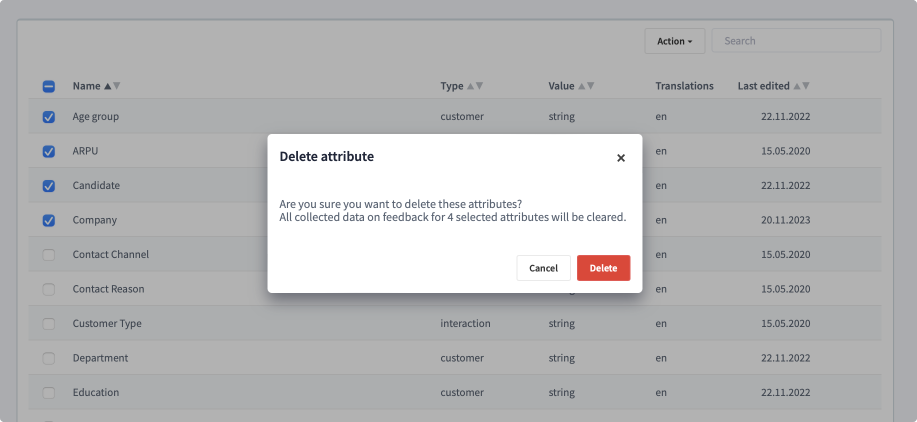
⚠️ Upozorňujeme, že po odstránení atribútu, ktorý bol použitý v aktuálne spustenom zdroji údajov, sa z neho odstráni aj tento atribút. Preto nebude úspešne spracovaný žiadny import, kým nebude odstránený atribút nahradený alebo odstránený z mapovania stĺpcov.
Pre viac informácií navštívte sekciu Úprava zdroja dát.
⚠️ Upozorňujeme, že vymazané atribúty nemôžete obnoviť, takže tu je návod, ako Vytvoriť atribút.

