

Obmedzenia
Stránka Obmedzenia je spojená s nastaveniami pravidiel kampane. Jedná sa o obmedzenie či viacero obmedzení, ktoré môžete nastaviť pre svojich zákazníkov (napríklad, ako často môžu dostať žiadosť o spätnú väzbu, koľko spätných väzieb môžu poskytnúť v danom časovom období a pod.).
Teraz Vás prevedieme stránkou Obmedzenia.
Počnúc zhora môžete ako prvý vidieť počet pravidiel obmedzení. Zoznam všetkých pravidiel obmedzení (hlavná tabuľka) pozostáva z nasledujúcich informácií:
- Názov: Názov zvyčajne predstavuje názov kampane, pre ktorú je pravidlo vytvorené. Ak je vytvorených viac obmedzovaních pravidiel, môžete využiť vyhľadávací panel na nájdenie konkrétneho pravidla na základe jeho názvu.
- Typ: Vyžiadaný alebo spontánny typ obmedzovacieho pravidla na základe typu zberu spätnej väzby.
- Posledná úprava: Dátum poslednej úpravy pravidla obmedzení. Oba zoznamy môžete zoradiť podľa ktoréhokoľvek z vyššie uvedených parametrov.
Na tejto stránke môžete pokračovať v nasledujúcich zmenách:*
- Vytvoriť nové pravidlo obmedzení
- Duplikovať existujúce pravidlo obmedzení
- Upraviť existujúce pravidlo obmedzení
- ‚Odstrániť existujúce pravidlo obmedzení
*Po kliknutí na názov sekcie sa dozviete viac o konkrétnych nastaveniach.

Vytvorenie pravidla obmedzení
Pravidlá obmedzení v sekcii „Obmedzenia, vytvoríte v Nastaveniach“. Na začiatok kliknete na tlačidlo „+ Vytvoriť pravidlo“.
Objaví sa nové okno, kde vyplníte nasledujúce vstupné polia:
- Názov: názov zvyčajne predstavuje kampaň, ku ktorej je obmedzovacie pravidlo pripojené (názov tímu, entita štruktúry, produkt, atď.)
- Typ spätnej väzby: vyberte typ z rozbaľovacích možností:
A: Vyžiadaná – pre pravidlá spojené s cielenými kampaňami (priamo zacielení zákazníci prostredníctvom SMS alebo e-mailu)
B: Spontánna – pre pravidlá spojené so spontánnymi kampaňami (zber spätnej väzby cez QR kódy, tablety, atď.)
Na základe zvoleného typu spätnej väzby sa zobrazí ďalšie pole pre konfiguráciu. Stačí stlačiť tlačidlo „Pokračovať“.
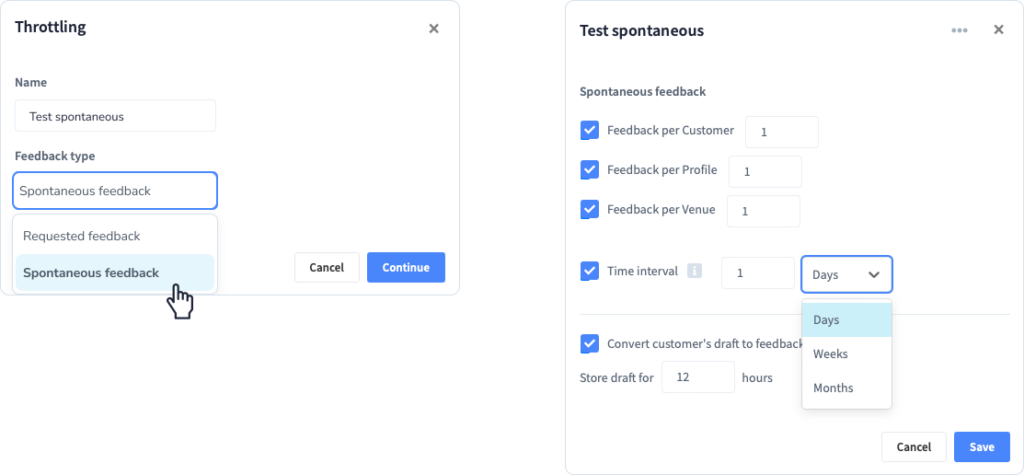

Konfigurácia pozostáva zo začiarknutia políčok a zadania množstva spätnej väzby, dní alebo hodín podľa potreby. Nižšie je vysvetlenie obmedzení:
Spätná väzba na interakciu (zákazník) = Každý importovaný riadok predstavuje interakciu (ak sú všetky požadované údaje správne), čo znamená, že žiadosť bola úspešne odoslaná zákazníkovi Toto pravidlo obmedzuje jednu interakciu (importovaný riadok/zákazník) na zanechanie len určitého počtu spätnej väzby. Napríklad: Ak je vybratá možnosť „1“, jedna interakcia (importovaný riadok/zákazník) môže vyplniť dotazník iba raz.
Spätná väzba na profil = Používa sa iba vtedy, keď je v dotazníku povolený výber zamestnancov. Môžete obmedziť, koľko zamestnancov môže byť ohodnotených jednou interakciou (importovaným riadkom/zákazníkom).
⚠️ Upozornenie: ak nastavíte 1 a viac hodnotení na profil, rovnaké alebo vyššie číslo musí byť nastavené v poli „Spätná väzba na interakciu“ vyššie.
Spätná väzba na organizačnú jednotku = Používa sa iba vtedy, keď je v dotazníku povolený výber miesta/prevádzky. Môžete obmedziť počet prevádzok, ktoré možno ohodnotiť jednou interakciou (importovaný riadok/zákazník).
⚠️ Upozorňujeme, že ak nastavíte jednu a viac spätných väzieb na miesto, rovnaký alebo vyšší počet je potrebné nastaviť aj v poli „Spätná väzba na interakciu“ vyššie.
Časový interval = Používa sa len pre spontánnu spätnú väzbu. Obdobie stanovené v dňoch, týždňoch alebo mesiacoch obmedzuje vyššie uvedené pravidlá na určitý čas. Po uplynutí času môže zákazník opäť zanechať spätnú väzbu na základe vyššie uvedených pravidiel.
Premeniť koncept na spätnú väzbu = Počet zvolených hodín predstavuje čas, ktorý dávate zákazníkom na dokončenie spätnej väzby (odoslanie dotazníka). Po tomto čase sa spätná väzba zobrazí v Správe hodnotení označená ako „Koncept“ a zákazník ju už nebude môcť upravovať.
Neposielať ďalšiu žiadosť po dobu XY dní = Takzvaný „Spamový filter“ alebo „Karanténa“ je časové obdobie, počas ktorého nebude zákazník znova kontaktovaný, aj keď je jeho kontakt v importovaných súboroch každý deň. Po uplynutí tejto doby zákazník automaticky dostane novú žiadosť o spätnú väzbu (ak je jeho kontakt súčasťou importovaných údajov).
Platnosť odoslanej žiadosti vyprší po XY dňoch = takzvané „vypršanie platnosti“ je čas, ktorý dáte zákazníkovi na zanechanie spätnej väzby. Po uplynutí platnosti už zákazník nebude môcť zanechať spätnú väzbu cez prijatú žiadosť. Vypršanie platnosti je možné nastaviť len pre vyžiadanú spätnú väzbu.
Po dokončení použite možnosť „Uložiť“ na uloženie nového obmedzovacieho pravidla alebo možnosť „Zrušiť“ na zahodenie všetkých nastavení a začatie odznova. Prvé obmedzenie, ktoré vytvoríte pre každý typ spätnej väzby, sa automaticky označí ako predvolené.Keď úspešne vytvoríte nové obmedzovacie pravidlo, môžete ho začať používať nastavením Spúšťačov kampane pre vyžiadanú spätnú väzbú alebo nastavením Generátora odkazov pre spontánnu spätnú väzbu.
Úprava pravidla obmedzení
V rámci Obmedzení môžete zmeniť nasledovné:
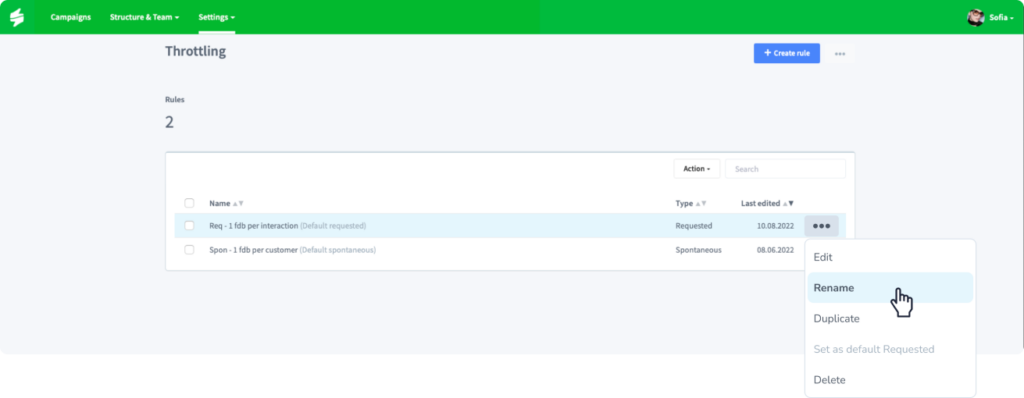
- Názov pravidla obmedzení: Urobíte to kliknutím na „kontextové menu (tri bodky)“ umiestnené na konci riadku obmedzovacieho pravidla, ktoré chcete upraviť, a výberom možnosti „Premenovať“.
- Ďalším spôsobom je kliknúť na riadok, kde je umiestnené pravidlo, a vybrať možnosť „Premenovať“ v „kontextovom menu (tri bodky)“ umiestnenom v pravom hornom rohu.
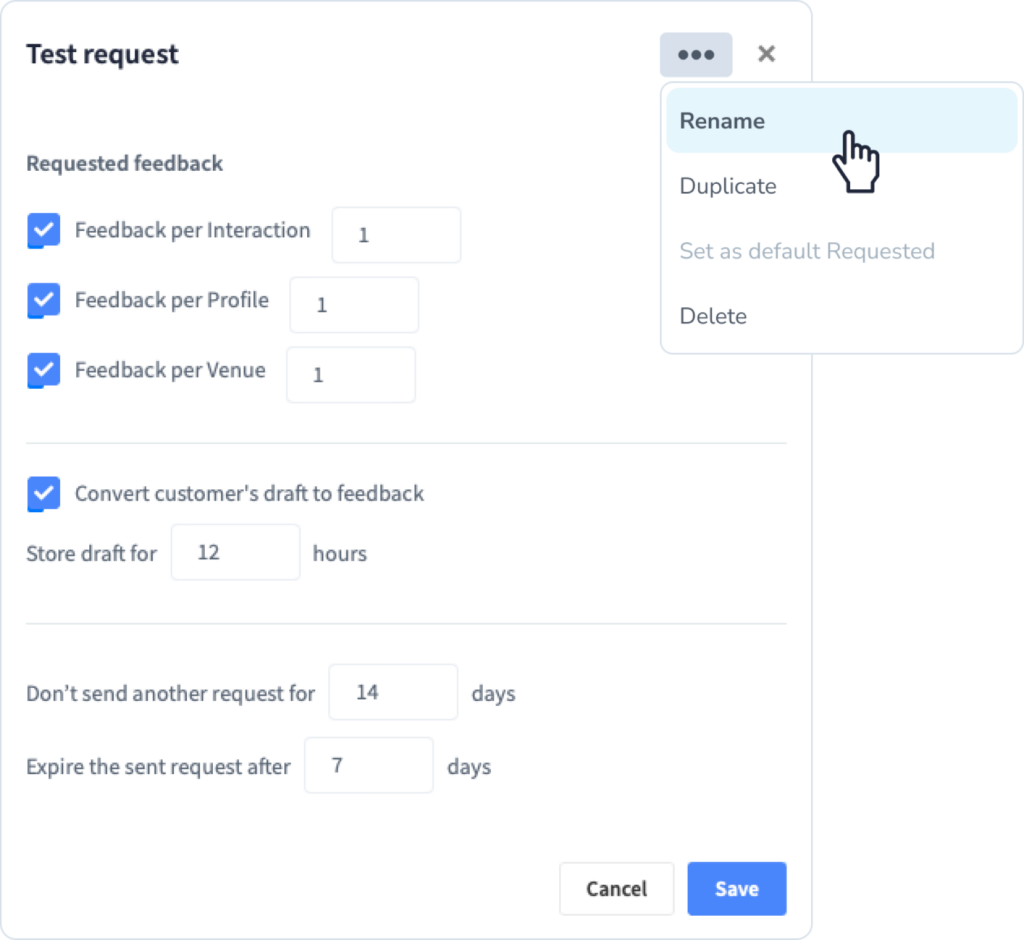
V oboch prípadoch sa zobrazí nové okno, v ktorom môžete pôvodný názov jednoducho prepísať na nový. Nezabudnite potvrdiť zmenu kliknutím na tlačidlo „Uložiť“.
Okrem názvu pravidla môžete upraviť všetky hodnoty, ktoré boli nakonfigurované počas Vytvárania pravidla. Platí rovnaký postup – môžete buď kliknúť na „kontextové menu (tri bodky)“ umiestnené na konci riadku pravidla, ktoré chcete upraviť, a vybrať možnosť „Upraviť“, alebo jednoducho kliknúť na riadok pravidla, ktoré chcete upraviť, aby ste otvorili konfiguráciu.
Konfigurácia pozostáva zo začiarknutia políčok a zadania množstva spätnej väzby, dní alebo hodín podľa potreby.
Nižšie je vysvetlenie obmedzení:
Spätná väzba na interakciu (zákazník) = Každý importovaný riadok predstavuje interakciu (ak sú všetky požadované údaje správne), čo znamená, že žiadosť bola úspešne odoslaná zákazníkovi. Toto pravidlo obmedzuje jednu interakciu (importovaný riadok/zákazník) na zanechanie len určitého počtu spätnej väzby.
Napríklad: Ak je vybratá možnosť „1“, jedna interakcia (importovaný riadok/zákazník) môže vyplniť dotazník iba raz.
Spätná väzba na profil = Používa sa len vtedy, keď je v toku povolený výber zamestnanca. Môžete obmedziť, koľko zamestnancov môže byť hodnotených jednou interakciou (riadok importovaný/zákazník).
⚠️ Upozorňujeme, že ak nastavíte 1+ spätných väzieb na profil, je potrebné nastaviť rovnaký alebo vyšší počet v poli „Spätná väzba na interakciu“ vyššie.
Spätná väzba na organizačnú jednotku = Používa sa iba vtedy, keď je v dotazníku povolený výber miesta/prevádzky. Môžete obmedziť počet prevádzok, ktoré možno ohodnotiť jednou interakciou (importovaný riadok/zákazník).
⚠️ Upozorňujeme, že ak nastavíte jednu a viac spätných väzieb na miesto, rovnaký alebo vyšší počet je potrebné nastaviť aj v poli „Spätná väzba na interakciu“ vyššie.
Časový interval = Používa sa len pre spontánnu spätnú väzbu Obdobie stanovené v dňoch, týždňoch alebo mesiacoch obmedzuje vyššie uvedené pravidlá na určitý čas. Po uplynutí času môže zákazník opäť zanechať spätnú väzbu na základe vyššie uvedených pravidiel.
Premeniť koncept na spätnú väzbu = Počet zvolených hodín predstavuje čas, ktorý dávate zákazníkom na dokončenie spätnej väzby (odoslanie dotazníka). Po tomto čase sa spätná väzba zobrazí v Správe hodnotení označená ako „Koncept“ a zákazník ju už nebude môcť upravovať.
Neposielať ďalšiu žiadosť po dobu XY dní = Takzvaný „Spamový filter“ alebo „Karanténa“ je časové obdobie, počas ktorého nebude zákazník znova kontaktovaný, aj keď je jeho kontakt v importovaných súboroch každý deň. Po uplynutí tejto doby zákazník automaticky dostane novú žiadosť o spätnú väzbu (ak je jeho kontakt súčasťou importovaných údajov).
Platnosť odoslanej žiadosti vyprší po XY dňoch = takzvané „vypršanie platnosti“ je čas, ktorý dáte zákazníkovi na zanechanie spätnej väzby po obdržaní žiadosti. Po uplynutí platnosti už zákazník nebude môcť zanechať spätnú väzbu cez prijatú žiadosť. Vypršanie platnosti je možné nastaviť len pre vyžiadanú spätnú väzbu. Po dokončení použite možnosť „Uložiť“ na uloženie nového obmedzovacieho pravidla alebo možnosť „Zrušiť“ na zahodenie všetkých nastavení a začatie odznova. Ak pravidlo, ktoré ste práve upravili, už bolo súčasťou Spúšťača kampane, zmeny sa v kampani okamžite aplikujú.
Po dokončení použite možnosť „Uložiť“ na uloženie nového obmedzovacieho pravidla alebo možnosť „Zrušiť“ na zahodenie všetkých nastavení a začatie odznova.
Ak pravidlo, ktoré ste práve upravili, už bolo súčasťou Spúšťača kampane, zmeny sa v kampani okamžite aplikujú.
Duplikovanie pravidla obmedzení
Ak potrebujete vytvoriť rovnaké alebo podobné Pravidlo obmedzení, aké sa už používa, pokojne použite možnosť „Duplikovať“. To možno vykonať tromi rôznymi spôsobmi:
- Kliknutím na „kontextové menu (tri bodky)“ umiestnené na konci riadku pravidla, ktoré chcete duplikovať a výberom možnosti „Duplikovať“.
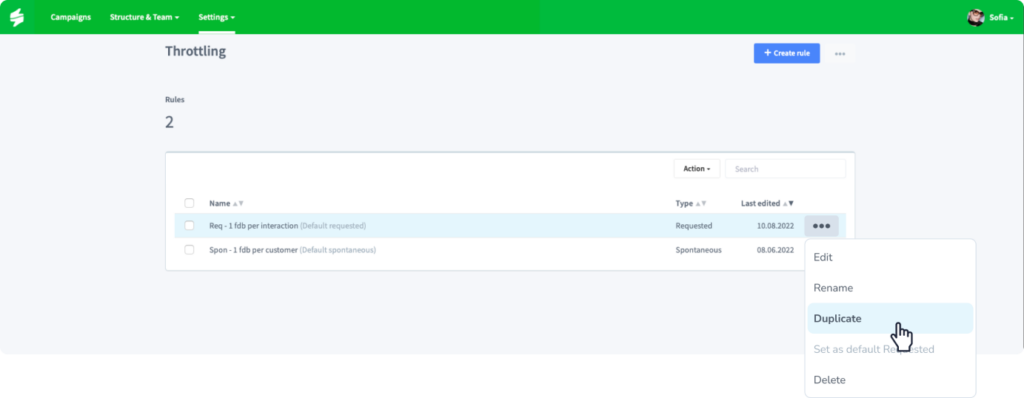
- Začiarknutím políčka umiestneného na začiatku riadku pravidla, ktoré chcete duplikovať, a výberom možnosti „Duplikovať“ z rozbaľovacej ponuky „Akcie“. Táto možnosť je lepšia, keď chcete duplikovať viac ako jedno pravidlo naraz.
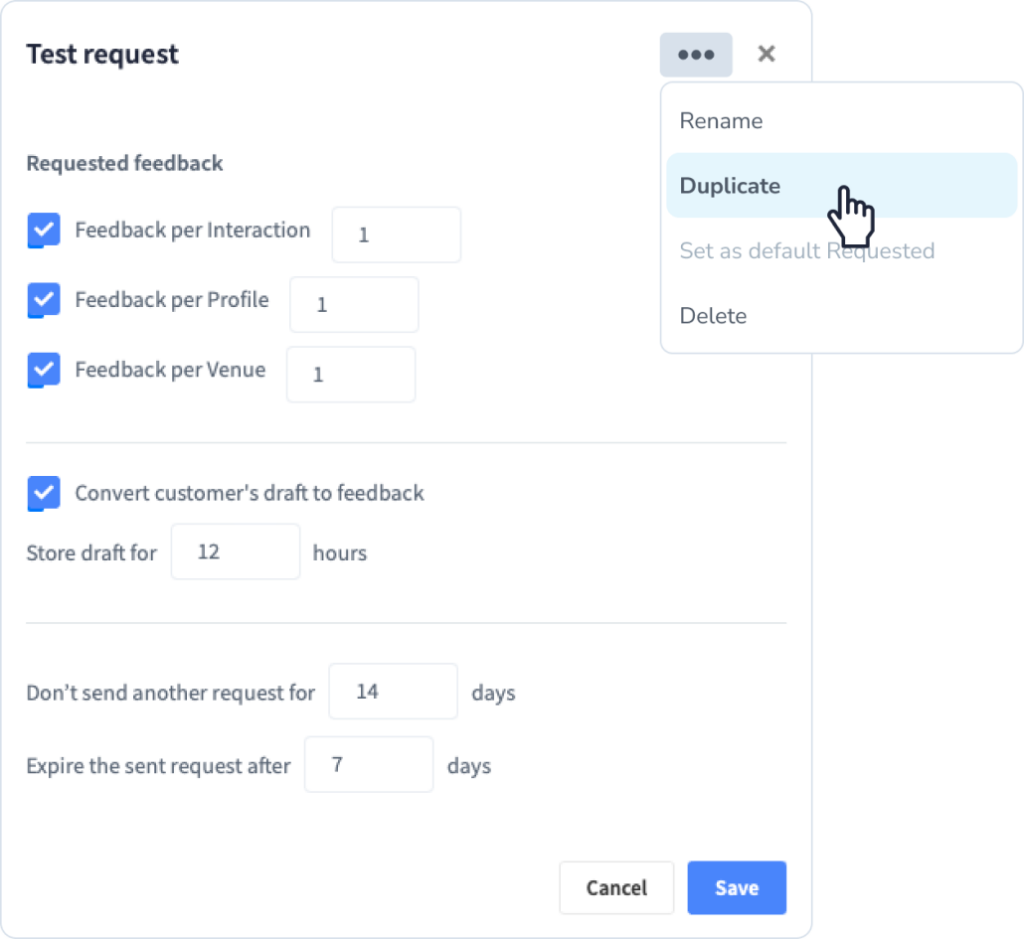
- Kliknutím na riadok, kde je umiestnené pravidlo, a výberom možnosti „Duplikovať“ v „kontextovom menu (tri bodky)“ umiestnenom v pravom hornom rohu.
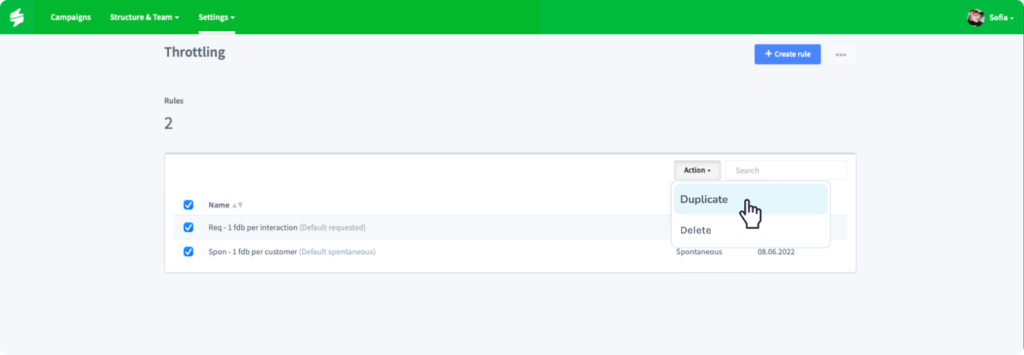
Ak potrebujete upraviť duplicitné pravidlá, ďalšie informácie nájdete v časti Úprava pravidla obmedzení.
Odstránenie pravidla obmedzení
Odstránenie Pravidla obmedzení je veľmi jednoduché a možno ho vykonať tromi rôznymi spôsobmi:
- Kliknutím na „kontextové menu (tri bodky)“ umiestnené na konci riadku pravidla, ktoré chcete vymazať, a výberom možnosti „Odstrániť“.
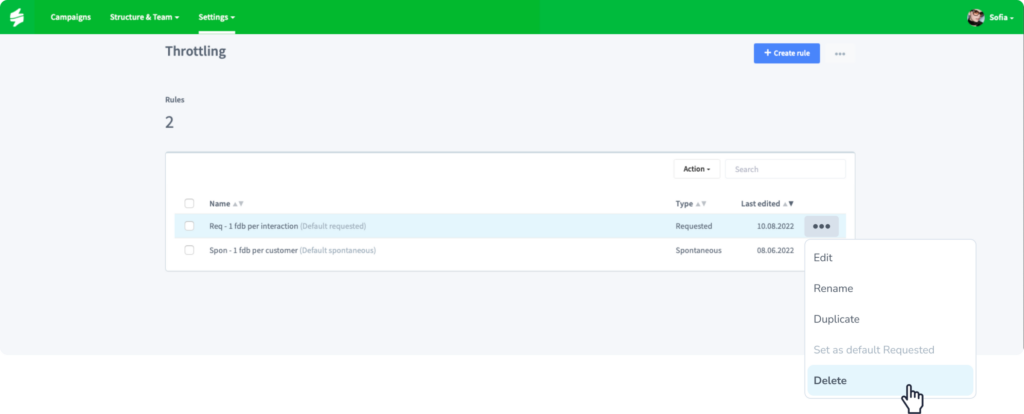
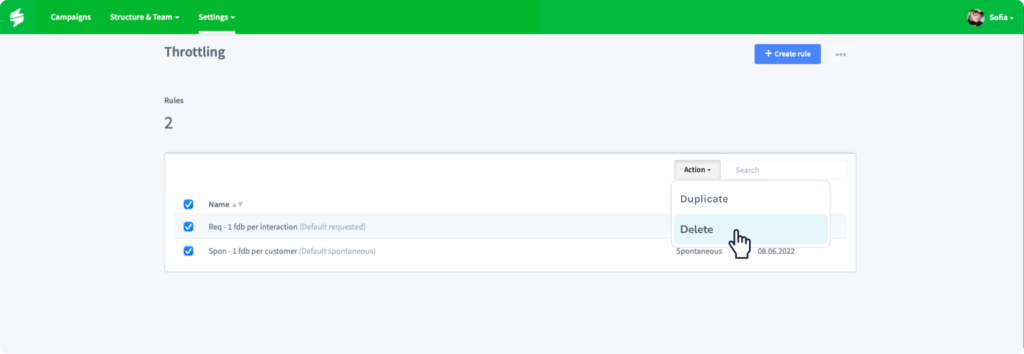
- Začiarknutím políčka umiestneného na začiatku riadku pravidla, ktoré chcete vymazať, a výberom možnosti „Odstrániť“ z rozbaľovacej ponuky „Akcie“.
Táto možnosť je lepšia, keď chcete odstrániť viac ako jedno obmedzovacie pravidlo naraz.
- Kliknutím na riadok, kde je umiestnené obmedzovacie pravidlo a výberom možnosti „Odstrániť“ v „kontextovom menu (tri bodky)“ umiestnenom v pravom hornom rohu.
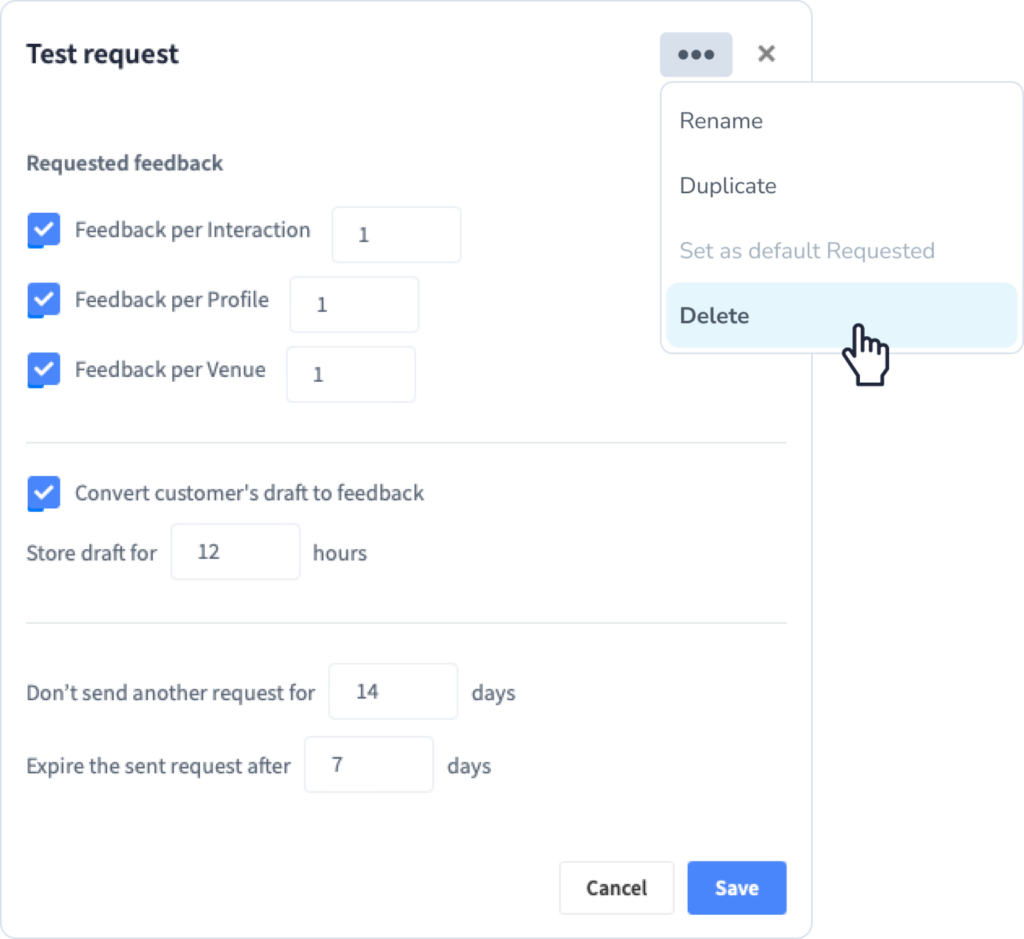
Vždy sa zobrazí nové okno, kde musíte potvrdiť svoje rozhodnutie vymazať pravidlo (pravidlá). Po potvrdení bude pravidlo úspešne vymazané.
⚠️ Upozorňujeme, že keď odstránite pravidlo používané v aktuálne spustenej kampani, odstráni sa aj zo Spúšťača kampane Preto nebudú úspešne spracované žiadne importy, kým sa do spúšťača kampane nepridá nové obmedzovacie pravidlo.
Ak ste odstránili nesprávne pravidlo obmedzení, prečítajte si, ako Obnoviť obmedzenia.
Obnovenie pravidla obmedzení
Ak ste omylom odstránili obmedzovacie pravidlo, môžete ho veľmi jednoducho obnoviť.
Najprv musíte otvoriť sekciu Obmedzenia v Nastaveniach. Následne kliknite na možnosť „kontextové menu (tri bodky)“ umiestnenú v pravom hornom rohu a vyberte možnosť „Obnoviť“. Budete presmerovaní na novú stránku, kde sa nachádzajú všetky odstránené pravidlá z Vašej organizácie s nasledujúcimi informáciami:
- Názov pravidla
- Typ spätnej väzby, pre ktorý bolo pravidlo vytvorené (vyžiadaná alebo spontánna)
- Dátum vytvorenia pravidla
- Dátum odstránenia pravidla
Zoznam môžete zoradiť podľa ktoréhokoľvek z vyššie uvedených parametrov.
Ak sa zobrazuje viac pravidiel, môžete použiť vyhľadávací panel na nájdenie konkrétneho pravidla na základe jeho názvu. Ak si nie ste istí, či obnovujete správne pravidlo, skontrolujte jeho konfiguráciu kliknutím na riadok, kde je umiestnené dané pravidlo, alebo kliknutím na „kontextové menu (tri bodky)“ a výberom možnosti „Zobraziť podrobnosti“.

Ak chcete obnoviť iba jedno konkrétne pravidlo, umiestnite kurzor myši na riadok, v ktorom je umiestnené, a kliknite na možnosť „kontextové menu (tri bodky)“. V rozbaľovacej ponuke vyberte možnosť „Obnoviť“. Potvrďte svoju akciu vo vyskakovacom okne a pravidlo sa obnoví. Ak chcete obnoviť viac pravidiel obmedzení naraz, pomocou začiarkavacieho políčka vyberte viacero riadkov.
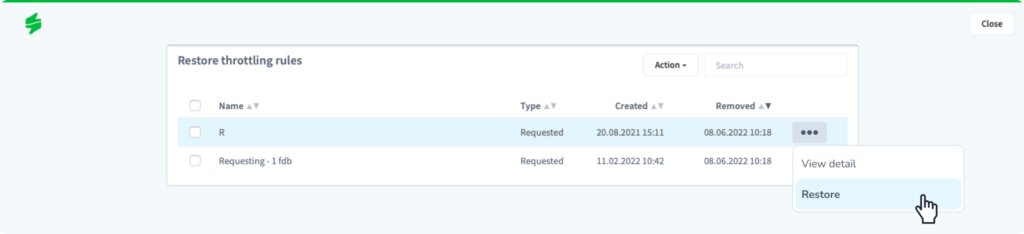
Potom kliknite na tlačidlo „Akcia“ a obnovte všetky vybrané pravidlá. Po potvrdení akcie sa obnovia všetky vybraté pravidlá obmedzení.

Teraz, keď ste úspešne obnovili pravidlo obmedzení, začnite ho znova používať nastavením Spúšťačov kampane.

