

Štítky
Stránka Štítky je spojená so správou galérie štítkov (tagov), ktoré možno použiť v Správa spätnej väzby.
Jednoducho povedané – vy (alebo ktorýkoľvek iný používateľ s prístupom k tejto funkcii) môžete vytvárať, upravovať alebo odstraňovať štítky a pridávať/odstraňovať ich do/z prijatej spätnej väzby.
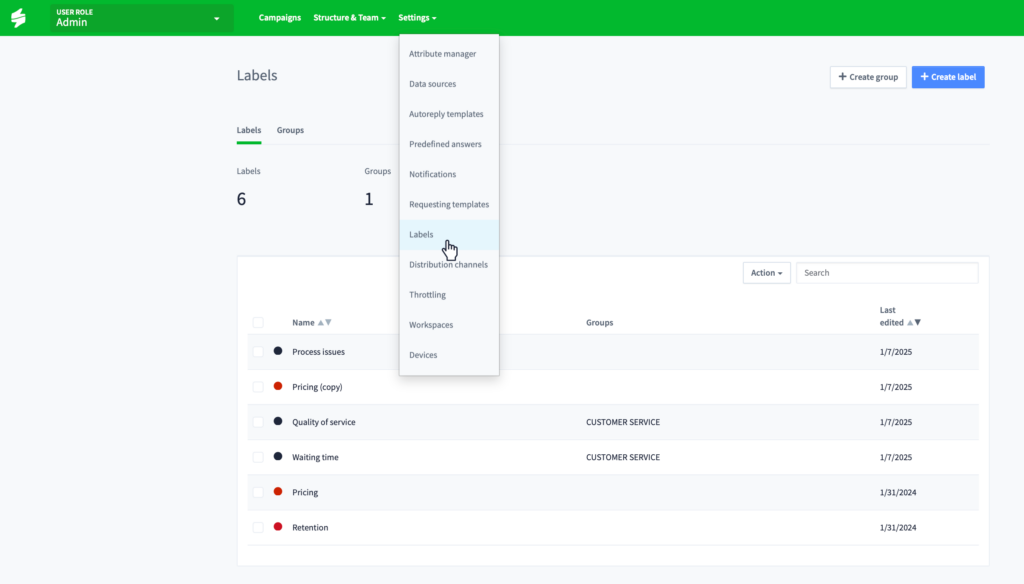
Teraz vás prevedieme stránkou Štítky.
Počnúc zhora môžete ako prvý vidieť počet vytvorených štítkov a skupín.
Zoznam všetkých štítkov (hlavná tabuľka) pozostáva z nasledujúcich informácií:
- Názov: Názov zvyčajne predstavuje konkrétnu situáciu alebo tému, ktorou bude zákaznícke hodnotenie označené (príklad: stav objednávky, reklamácia, atď.). Ak je vytvorených viac štítkov, môžete pomocou vyhľadávacieho okna nájsť štítok podľa jeho názvu.
- Skupina: Názov skupiny, ktorej je štítok súčasťou (prázdne, ak nie je priradená žiadna skupina).
- Posledná úprava: Dátum poslednej úpravy štítku.

K dispozícii je aj možnosť zoskupenia štítkov. Viac informácií o skupinách štítkov nájdete tu.
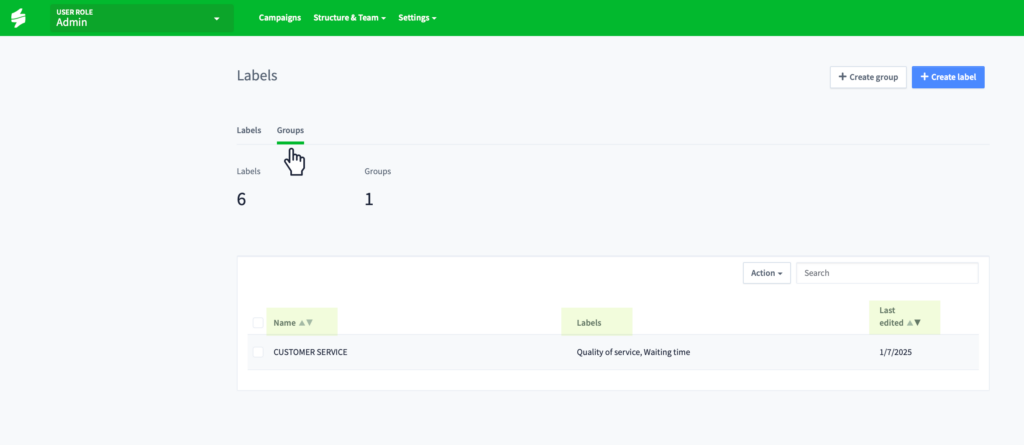
Zoznam všetkých skupín (hlavná tabuľka) pozostáva z nasledujúcich informácií:
- Názov: Názov zvyčajne predstavuje hromadný názov pre podobné štítky. Ak je vytvorených viac skupín, pokojne použite vyhľadávací panel na vyhľadanie konkrétnej skupiny na základe jej názvu.
- Štítky v skupinách: Štítky pridané v konkrétnych skupinách.
- Posledná úprava: Dátum poslednej úpravy skupiny.
Oba zoznamy môžete zoradiť podľa ktoréhokoľvek z vyššie uvedených parametrov.
Na tejto stránke môžete pokračovať s nasledujúcimi zmenami:*
- Vytvorenie nových štítkov
- Úprava existujúcich štítkov
- Odstránenie existujúcich štítkov
- Úprava skupín štítkov
*Po kliknutí na názov sekcie sa dozviete viac o konkrétnych nastaveniach.
Vytvorenie štítkov
Nový štítok vytvoríte v sekci „Štítky“ v Nastaveniach kliknutím na tlačidlo „+ Vytvoriť štítok“.
Zobrazí sa nové okno, v ktorom vyplníte nasledujúce vstupné polia:
Názov štítku: Názov zvyčajne predstavuje konkrétnu situáciu alebo tému, ktorou bude zákaznícke hodnotenie označené (príklad: stav objednávky, reklamácia, atď.).
Farba: Definujte HEX kód alebo si vyberte z preddefinovaných farieb. Viaceré štítky môžu mať rovnakú farbu.

Po dokončení použite možnosť „Uložiť“ na uloženie nového štítku alebo možnosť „Zrušiť“ na zrušenie predošlých nastavení, aby ste mohli začať odznova.
Novovytvorené štítky sú pripravené na okamžité použitie. Zistite, Ako štítky používať pri Správe hodnotení.
Duplikovanie štítkov
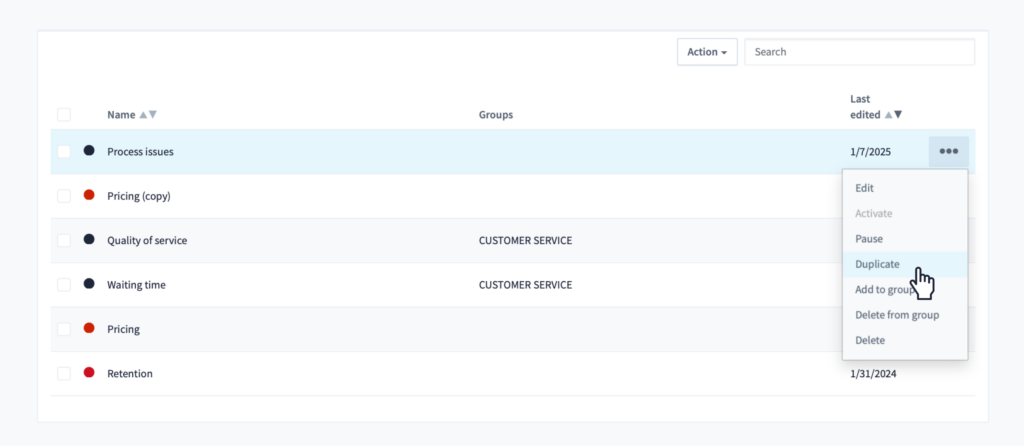
Duplikovanie Štítku je jednoduchý úkon, ktorý možno vykonať dvoma spôsobmi:
1. Kliknite na „kontextové menu (tri bodky)“ umiestnené na konci riadku štítku, ktorý chcete duplikovať, a vyberte možnosť „Duplikovať“.
2. Začiarknite políčko umiestnené na začiatku riadku štítku, ktorý chcete duplikovať, a vyberte možnosť „Duplikovať“ z rozbaľovacej ponuky „Akcie“.
Táto možnosť je užitočná najmä vtedy, keď chcete duplikovať viacero štítkov naraz.
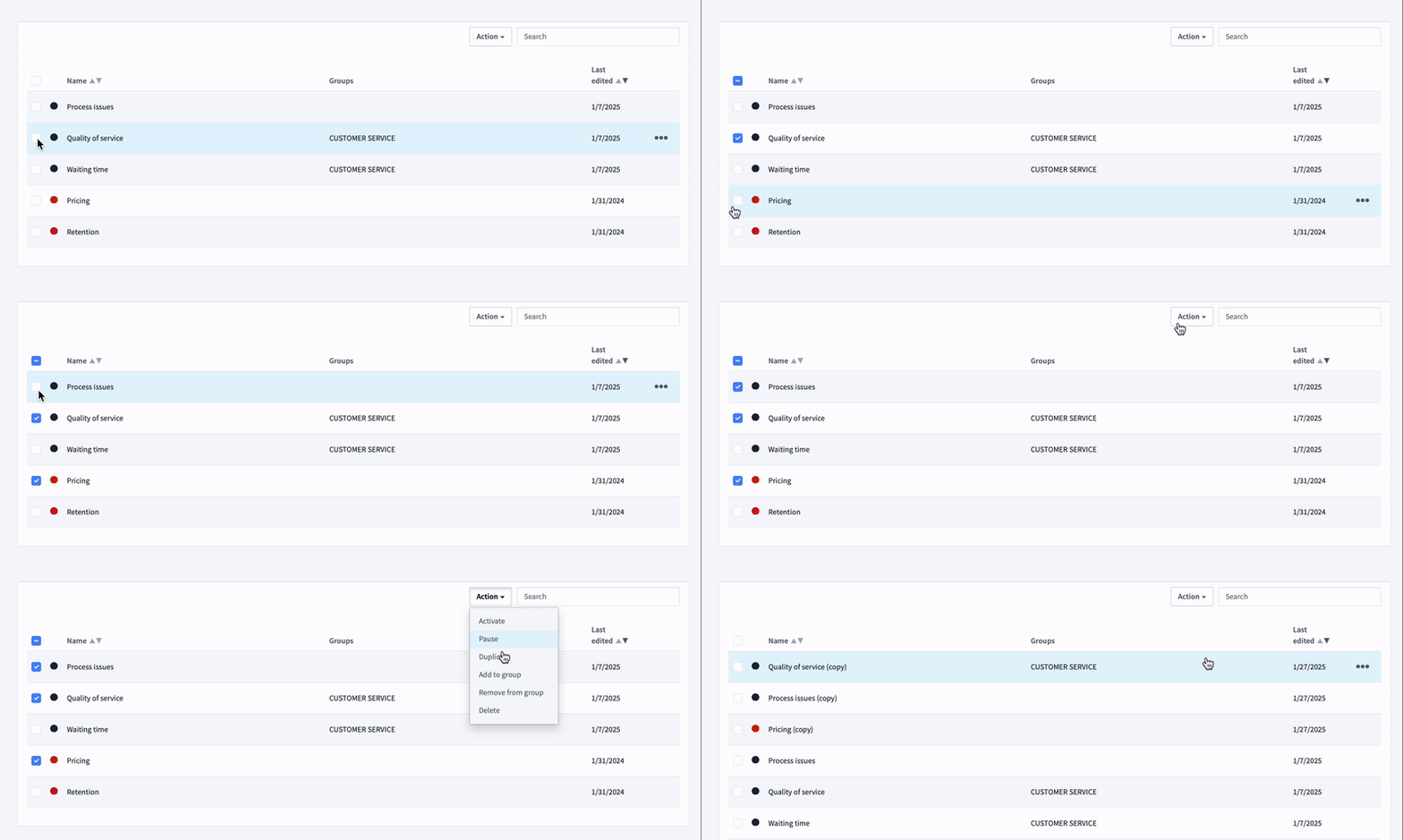
Ak potrebujete upraviť duplicitné štítky, navštívte sekciu Úprava štítku, kde nájdete všetky informácie o danej téme.
Úprava štítkov
Čo sa týka zmien v rámci štítkov, môžete upraviť všetky parametre, ktoré ste vyplnili pri vytváraní štítku.
Po kliknutí na riadok štítku, ktorý chcete upraviť, alebo na „kontextové menu (tri bodky)“ umiestnené na konci riadku a výbere možnosti „Upraviť“ sa objaví nové okno, kde môžete upraviť nasledujúce polia:
Názov štítku: Názov zvyčajne predstavuje konkrétnu situáciu alebo tému, ktorou bude zákaznícke hodnotenie označené (príklad: stav objednávky, reklamácia, atď.).
Farba: Definujte HEX kód alebo si vyberte z preddefinovaných farieb. Viaceré štítky môžu mať rovnakú farbu.
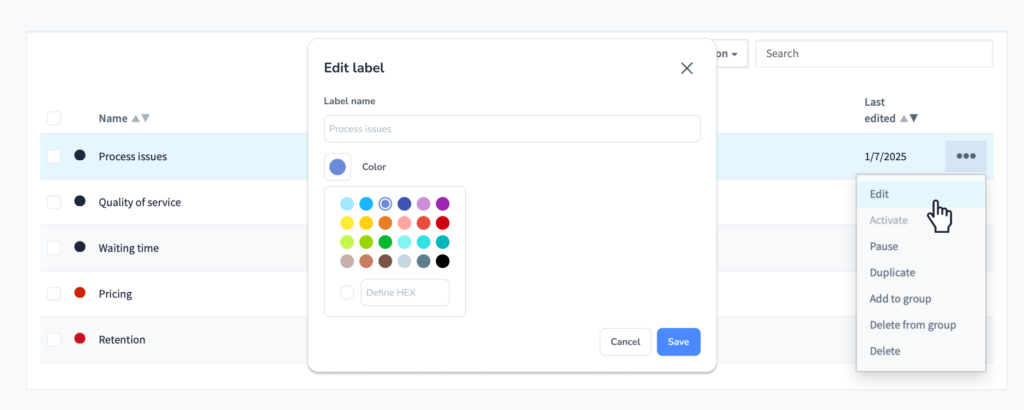
Po dokončení použite možnosť „Uložiť“ na uloženie nového štítku alebo možnosť „Zrušiť“ na zrušenie nastavení, aby ste mohli začať odznova. Ak štítok, ktorý ste práve upravili, už používali iní používatelia, nová verzia bude okamžite dostupná pre všetkých.
Okrem týchto úprav môžete vykonať nasledujúce akcie:
- Pozastaviť a aktivovať: Všetky novovytvorené štítky sú štandardne hneď aktívne. Táto fáza umožňuje používateľom Používať štítky v správe hodnotení. Môžete ich kedykoľvek pozastaviť, čo znamená, že sa nezobrazia v Správe hodnotení. Pozastavené štítky nebudú odstránené z hodnotení, ktoré už boli niektorým z nich označené. Pozastavené štítky môžete kedykoľvek aktivovať. Zmena je účinná okamžite.
- Duplikovanie štítkov
- Odstránenie štítkov
- Úprava skupín štítkov
Odstránenie a pozastavenie štítkov
Odstránenie Štítku je jednoduchý proces, ktorý možno vykonať dvoma spôsobmi:
1. Kliknite na „kontextové menu (tri bodky)“ umiestnené na konci riadku štítku, ktorý chcete vymazať, a zvoľte možnosť „Odstrániť“.
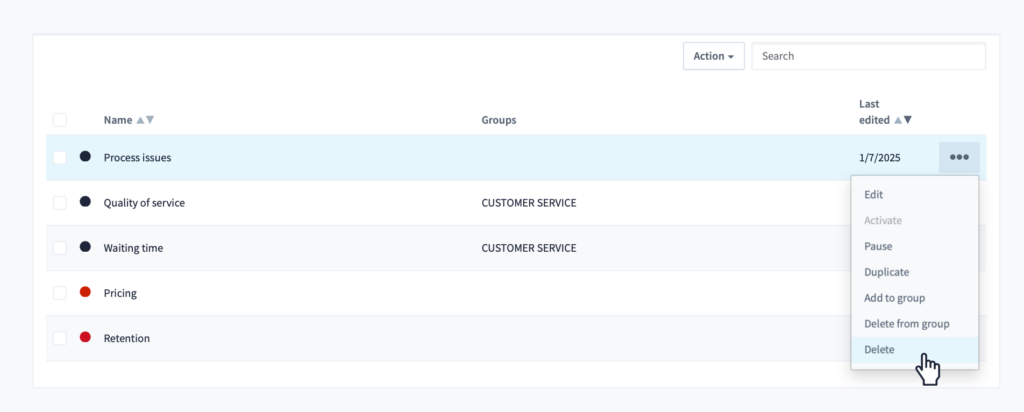
2. Začiarknite políčko na začiatku riadku štítku, ktorý chcete odstrániť, a v rozbaľovacej ponuke „Akcie“ vyberte možnosť „Odstrániť“.
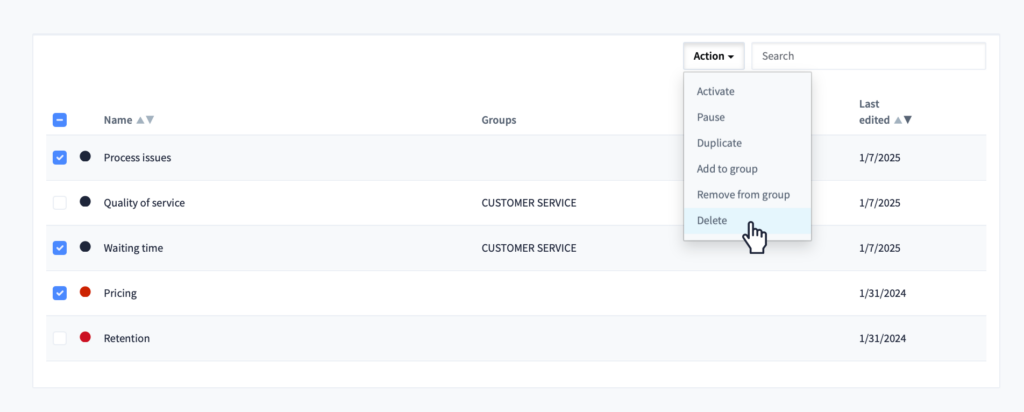
Táto možnosť sa hodí najmä vtedy, keď chcete odstrániť viacero štítkov naraz.
V oboch prípadoch sa zobrazí nové okno, v ktorom musíte potvrdiť svoje rozhodnutie odstrániť štítok alebo štítky. Po potvrdení budú vybrané štítky úspešne odstránené.

⚠️ Upozorňujeme, že ak bol práve odstránený štítok už použitý v niektorej spätnej väzbe, okamžite zmizne.
Po odstránení štítku ho nemožno obnoviť. Jedinou možnosťou je Vytvoriť nový štítok.
Ak chcete štítok ponechať v existujúcich hodnoteniach a štatistikách, namiesto odstránenia zvoľte možnosť „Pozastaviť“. Táto možnosť ponechá štítok v už označených hodnoteniach. Používatelia ho však nebudú môcť pridať na nové hodnotenia.

Pozastavené štítky môžete kedykoľvek aktivovať kliknutím na akciu „Aktivovať“. Zmena bude účinná okamžite.
Skupiny štítkov
Skupiny štítkov slúžia na zoskupovanie Štítkov týkajúcich sa rovnakej témy pre efektívnejšie vyhľadávanie.
Príklad: Povedzme, že vytvoríme tri štítky (reklamácie, čas čakania na linke, jazyk) pre spätnú väzbu spojenú s call centrom a zoskupíme ich do jednej skupiny s názvom „Štítky pre call centrum“.
Na vytvorenie novej skupiny musí byť vytvorený aspoň jeden štítok.
Skupinu štítkov vytvoríte tak, že v sekcii štítky v Nastaveniach kliknete na tlačidlo „+ Vytvoriť skupinu“.
Zobrazí sa nové okno, v ktorom najprv pomenujete skupinu. Názov zvyčajne predstavuje kampaň alebo tému, s ktorou sú štítky spojené.
Keďže každá skupina potrebuje aspoň jeden štítok, môžete ich pridať kliknutím na možnosť „+Pridať štítok“.
Otvorí sa nové okno, kde začiarknutím políčka vedľa ich názvu vyberiete príslušné štítky. Potvrďte svoj výber pomocou tlačidla „Pridať“ a uložte novú skupinu.
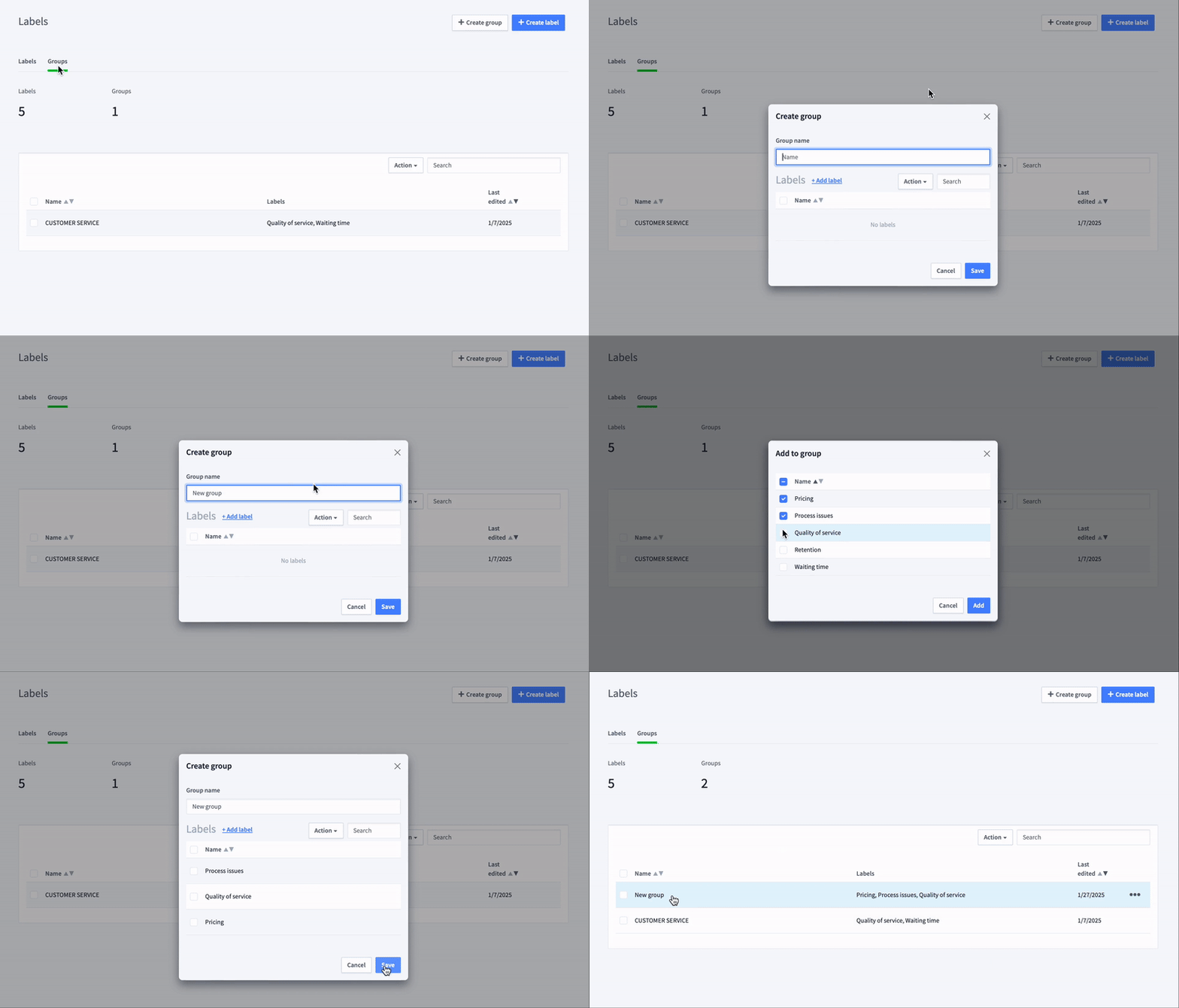
Ak potrebujete vykonať nejaké úpravy vo vytvorenej skupine, pozrite si sekciu Úprava skupín štítkov.
Úprava skupín štítkov
Čo sa týka zmien v rámci Skupín štítkov, môžete urobiť nasledovné:
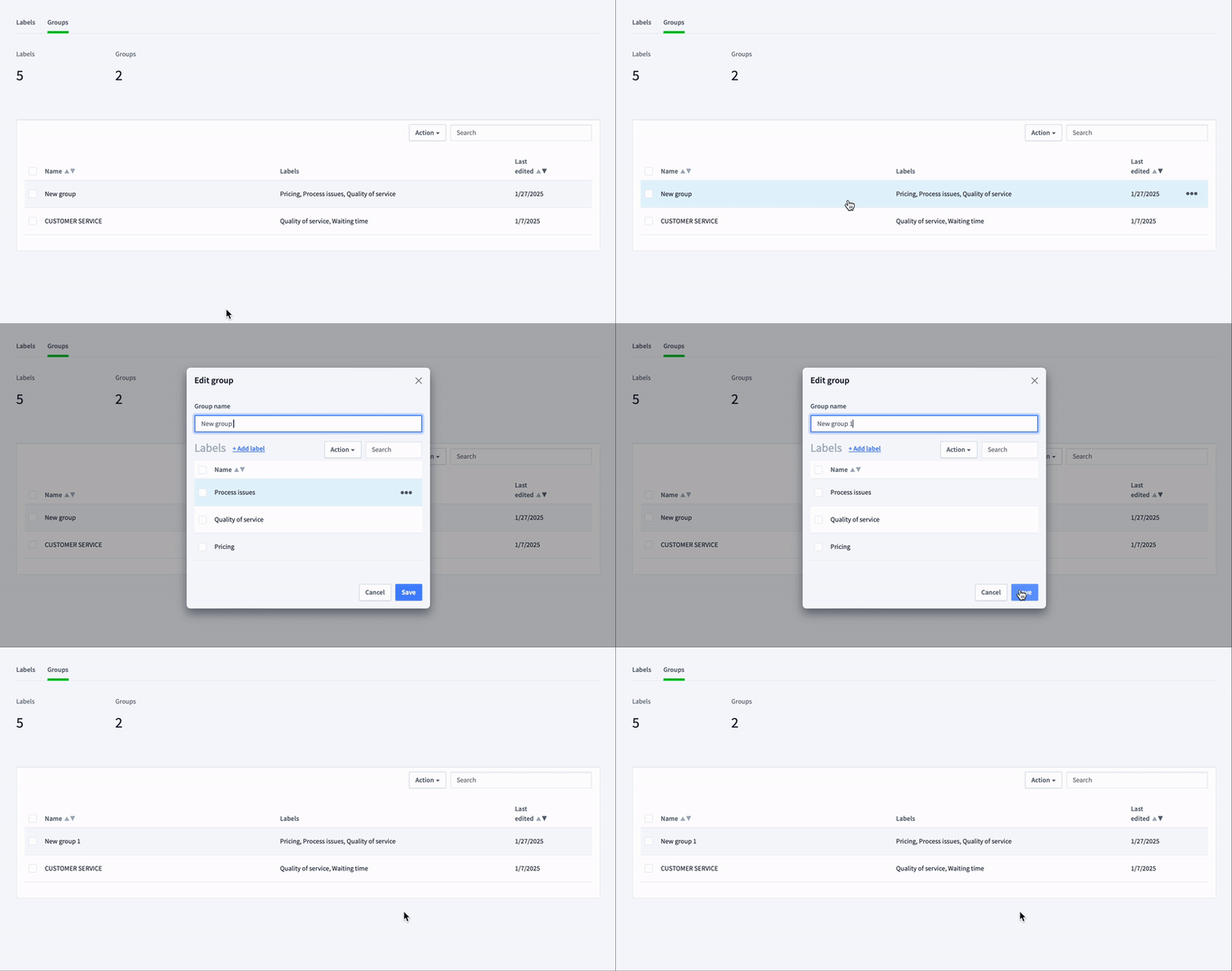
Premenovanie skupiny:
Kliknite na riadok, v ktorom sa skupina nachádza, a nahraďte pôvodný názov novým vo vstupnom poli „Názov skupiny“.
Nezabudnite túto zmenu potvrdiť tlačidlom „Uložiť“.
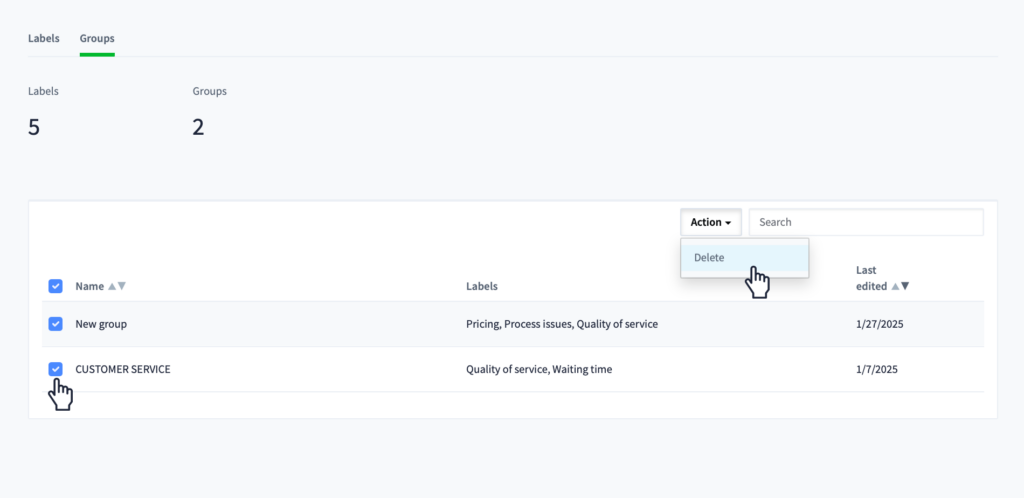
Odstránenie skupiny:
1. Kliknite na „kontextové menu (tri bodky)“ na konci riadku skupiny, ktorú chcete vymazať, a vyberte možnosť „Odstrániť“.

2. Začiarknite políčko na začiatku riadku skupiny, ktorú chcete odstrániť, a v rozbaľovacej ponuke „Akcie“ vyberte možnosť „Odstrániť“.
Táto možnosť je užitočná najmä vtedy, keď odstraňujete viac ako jednu skupinu naraz.
⚠️ Upozorňujeme, že štítky použité v skupine sa neodstránia, ak odstránite iba skupinu.
Presúvanie štítkov v rámci skupín:
Kliknite na riadok, v ktorom sa nachádza skupina, ktorú potrebujete upraviť. Označte štítky, ktoré chcete presunúť, začiarknutím políčka vedľa ich názvu a v rozbaľovacej ponuke „Akcia“ vyberte možnosť „Pridať do inej skupiny“. Systém vás požiada, aby ste vybrali inú skupinu, ktorá už musí byť v čase presunu štítku alebo štítkov vytvorená.
Pridanie štítkov do skupiny:
Máte niekoľko možností:
1. Kliknite na riadok, v ktorom je umiestnená skupina, ktorú potrebujete upraviť, a vyberte položku„+Pridať štítok„.

2. Kliknite na „kontextovú ponuku (tri bodky)“ umiestnenú na konci riadku štítku, ktorý chcete pridať, a vyberte „Pridať do skupiny„.

3. Začiarknite políčko na začiatku riadku štítku, ktorý chcete pridať, a z rozbaľovacieho zoznamu„Akcie“ vyberte možnosť„Pridať do skupiny„.
💡 Táto možnosť je užitočná, keď pridávate viacero štítkov naraz.

4. Kliknite na riadok, v ktorom je umiestnený štítok, a z„kontextového menu (tri bodky)“ v pravom hornom rohu vyberte položku„Pridať do skupiny„.

Odstránenie štítkov zo skupiny:
Máte niekoľko možností:
1. Kliknite na riadok, kde sa nachádza skupina, ktorú chcete upraviť. Začiarknite políčka vedľa štítkov, ktoré chcete odstrániť, a v rozbaľovacej ponuke „Akcia“ vyberte možnosť „Odstrániť vybraté“.
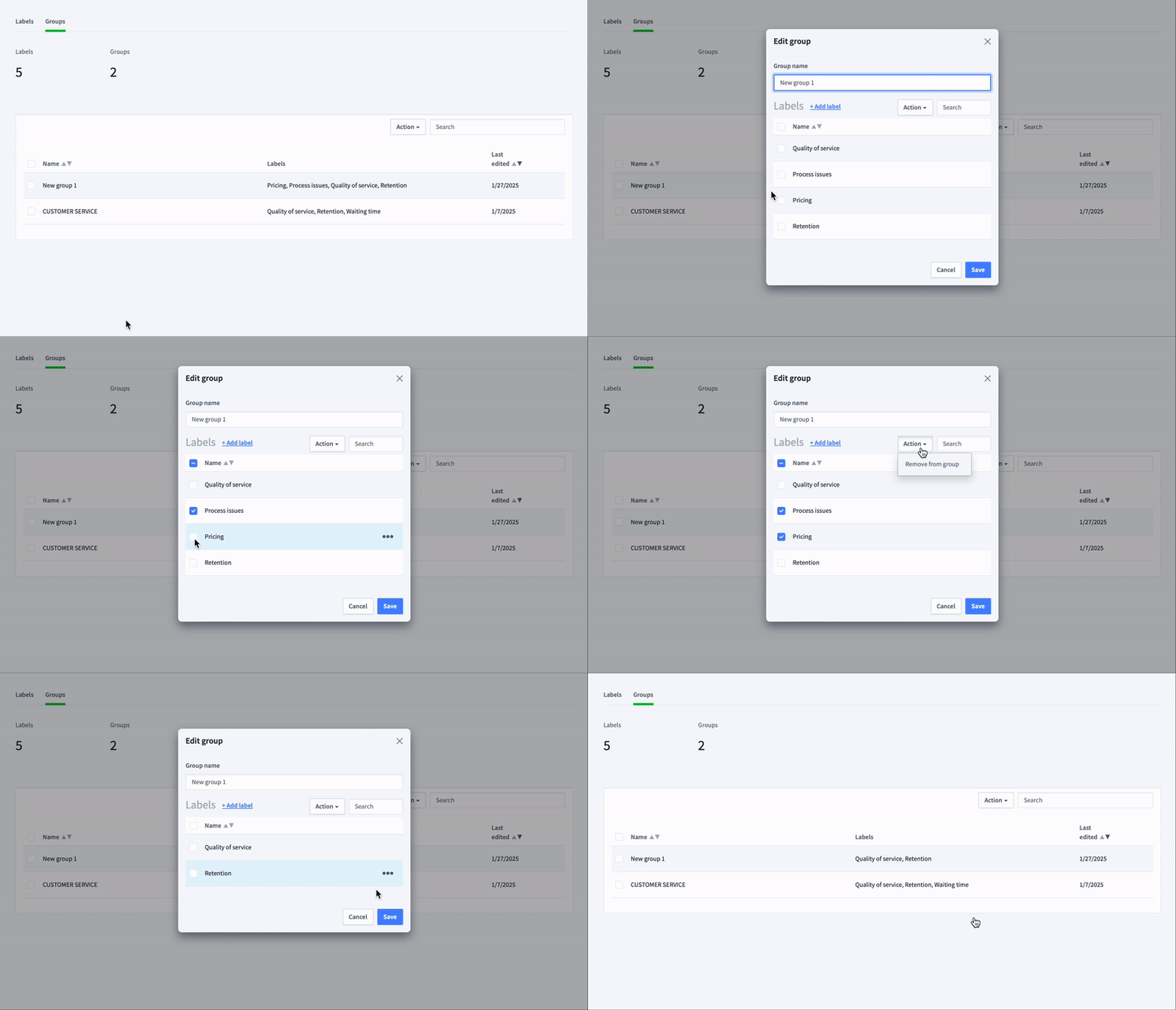
2. Kliknite na riadok, v ktorom sa nachádza skupina, ktorú chcete upraviť, a v riadku, kde je umiestnený štítok, vyberte z „kontextového menu (tri bodky)“ možnosť „Odstrániť zo skupiny“.
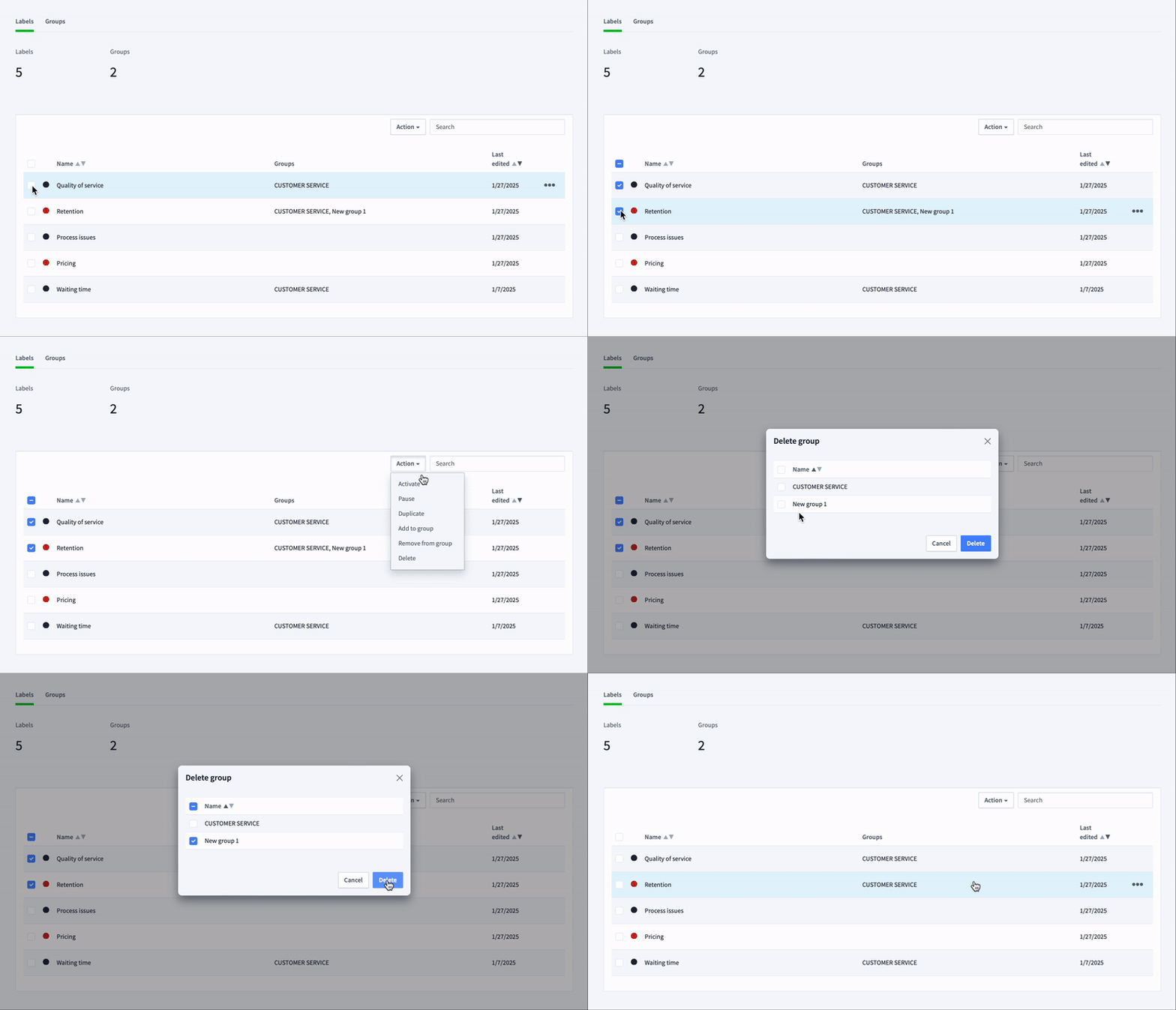
3. Kliknite na „kontextové menu (tri bodky)“ na konci riadku štítku, ktorý chcete odstrániť, a vyberte možnosť „Odstrániť zo skupiny“.
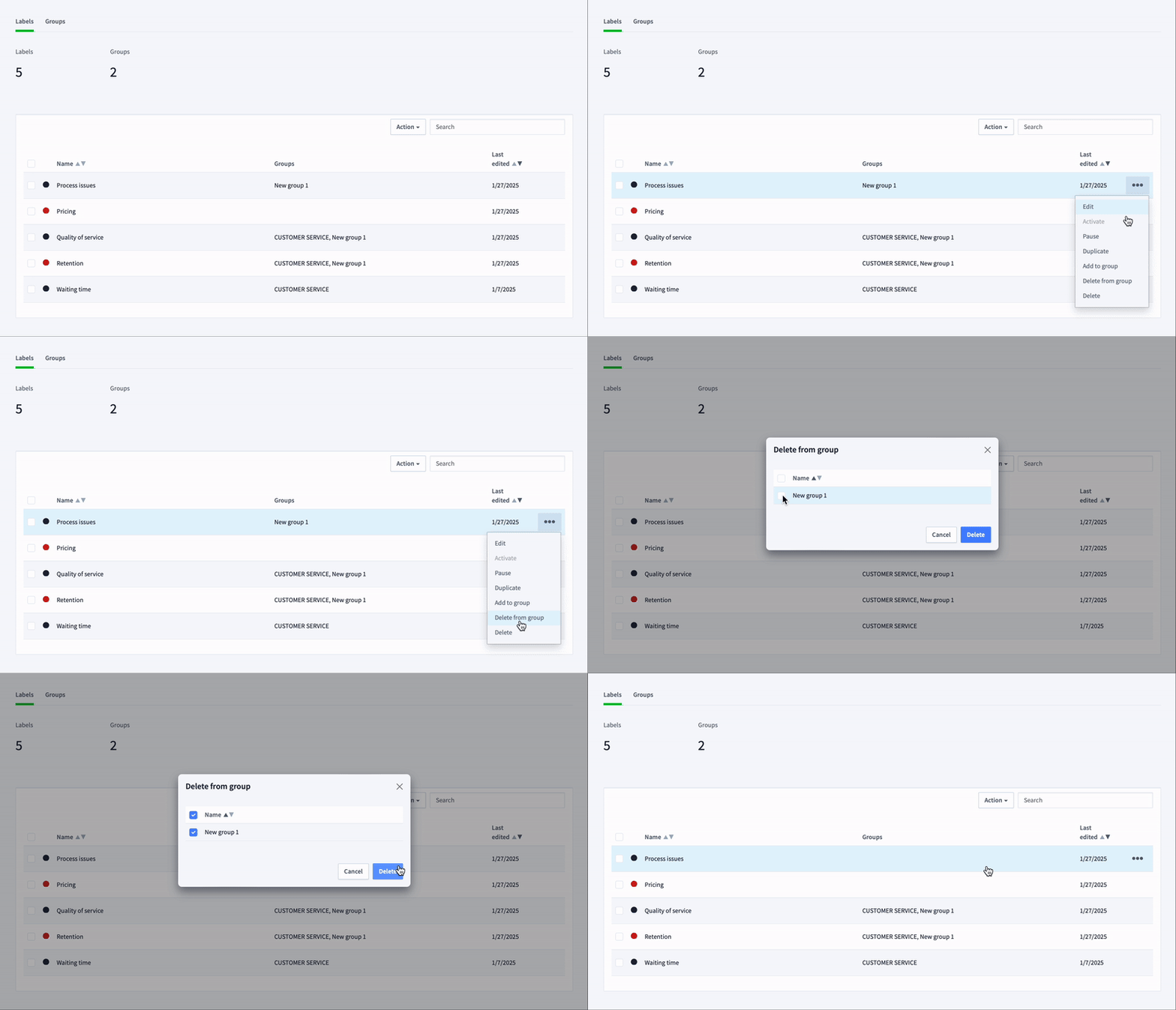
4. Začiarknite políčko na začiatku riadku štítku, ktorý chcete odstrániť, a v rozbaľovacej ponuke „Akcie“ vyberte možnosť „Odstrániť zo skupiny“.
💡 Táto možnosť je užitočná najmä vtedy, keď odstraňujete viacero štítkov naraz.

5. Kliknite na riadok, v ktorom je umiestnený štítok, a z „kontextového menu (tri bodky)“ v pravom hornom rohu vyberte možnosť „Odstrániť zo skupiny“.
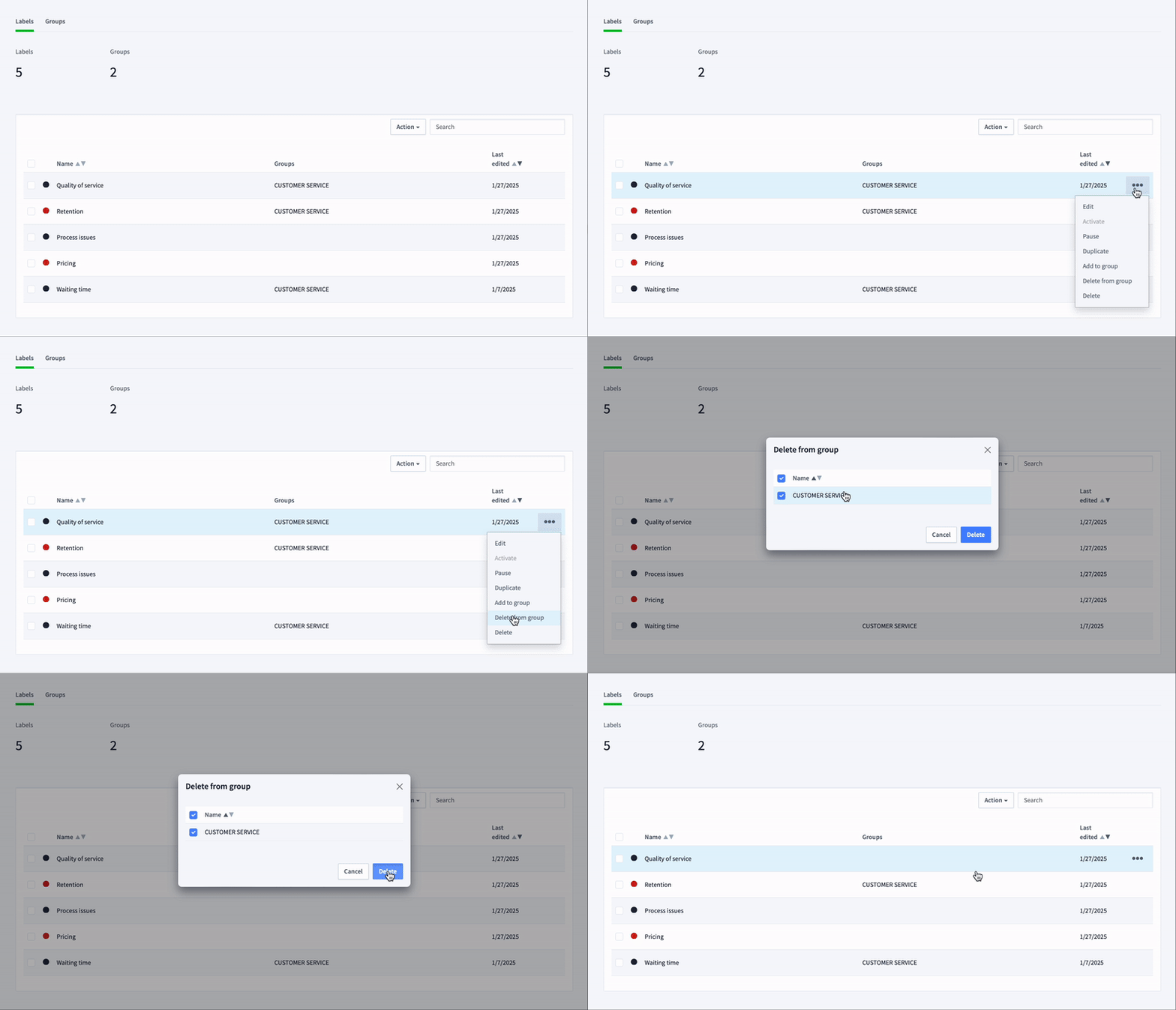
Systém sa vás vždy opýta, či ste si touto akciou istí, a po vašom potvrdení budú štítky úspešne odstránené.
Ako používať štítky v Správe Hodnotení
Zatiaľ čo konfigurácia štítkov sa vykonáva v sekcii Nastavenia, používajú sa v sekcii Správa hodnotení.
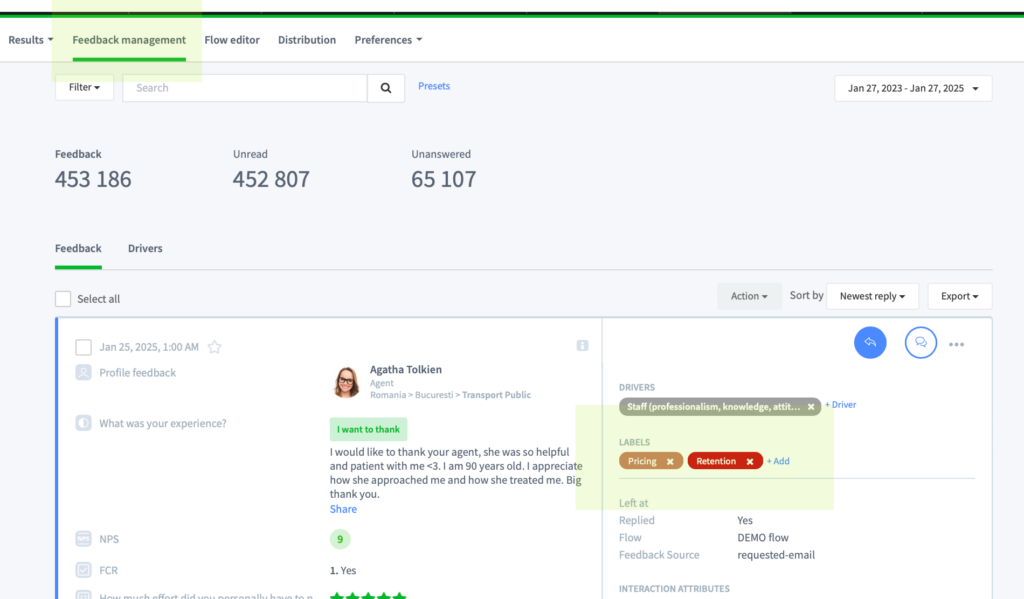
Ak máte povolenie na správu štítkov, môžete ich ľubovoľne pridávať alebo odstraňovať v Detaile hodnotenia (Karta hodnotenia).
Nové štítky môžete pridávať kliknutím na ikonu„+“ a výberom požadovaných štítkov vo vyskakovacom okne. Ak na stránke skupiny štítkov sú k dispozícii, sú zoradené abecedne a sú do nich zahrnuté všetky štítky, ktoré sú k nim priradené.

Štítky mimo skupín sú posledné v zozname.
Svoj výber potvrďte kliknutím na tlačidlo „Uložiť“. Pokiaľ ide o štítky, neexistujú žiadne obmedzenia – hodnotenie môže mať toľko štítkov, koľko ich bolo vytvorených.
Všetky štítky môžete odstrániť kliknutím na možnosť „x“, ktorá je súčasťou štítku, ktorý chcete vymazať.

⚠️ Upozorňujeme, že pri tejto možnosti sa vás žiadne vyskakovacie okno nespýta, či ste si touto akciou istí. Vymazané štítky však môžete jednoducho pridať späť.
Ak chcete zobraziť hodnotenia iba s konkrétnym štítkom, použite filter s názvom „Štítok“ a začiarknite políčko vedľa požadovaného štítka.

Môžete sa dozvedieť viac o Filtrovanie údajov tu.

