

Zdroje dát
Stránka zdroja údajov je spojená s nastaveniami štruktúry údajov a mapovania údajov. Jednoducho, aby ste mohli spracovať akékoľvek údaje prostredníctvom našej platformy (a odoslať dotazníky), je potrebné na vašej strane nastaviť presnú štruktúru údajov a zmapovať ju v platforme Staffino.
Teraz Vás prevedieme stránkou Zdroje dát. Počnúc zhora môžete vidieť počet vytvorených zdrojov dát.
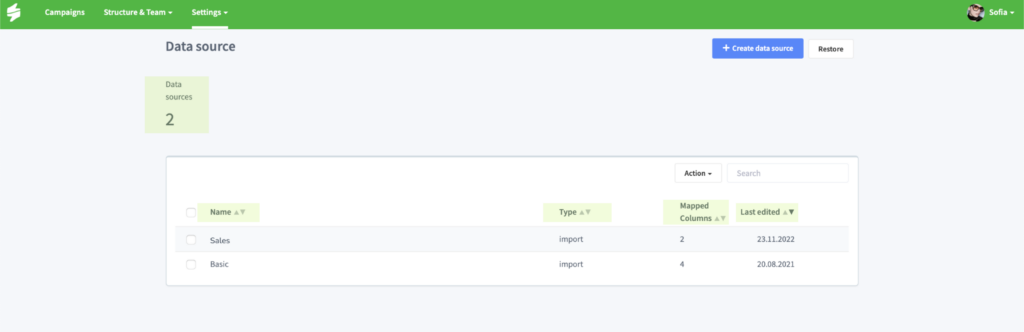
Zoznam všetkých zdrojov (hlavná tabuľka) pozostáva z nasledujúcich informácií:
- Názov: Názov zvyčajne predstavuje kampaň, ku ktorej je dátová štruktúra pripojená (názov tímu, entita štruktúry, produkt, atď.). Ak je vytvorených viacero zdrojov dát, pokojne použite vyhľadávací panel na vyhľadanie zdroja, ktorý potrebujete, na základe jeho názvu.
- Typ: Na základe typu výmeny dát: Manuálny/e-mail/SFTP/API. Viac informácií o typoch zdrojov dát nájdete tu.
- Mapované stĺpce: Počet stĺpcov (atribútov) použitých v zdroji dát.
- Posledná úprava: Dátum poslednej úpravy zdroja dát. Zoznam môžete zoradiť podľa ktoréhokoľvek z vyššie uvedených parametrov.
Na tejto stránke môžete pokračovať v nasledujúcich zmenách:*
- Vytvoriť nové zdroje dát
- Upraviť existujúcich zdrojov dát
- Duplikovať existujúce zdroje dát
- Odstrániť existujúce zdroje dát
- Obnoviť odstránené zdroje dát
*Po kliknutí na názov sekcie sa dozviete viac o konkrétnych nastaveniach.

Výber zdroja dát
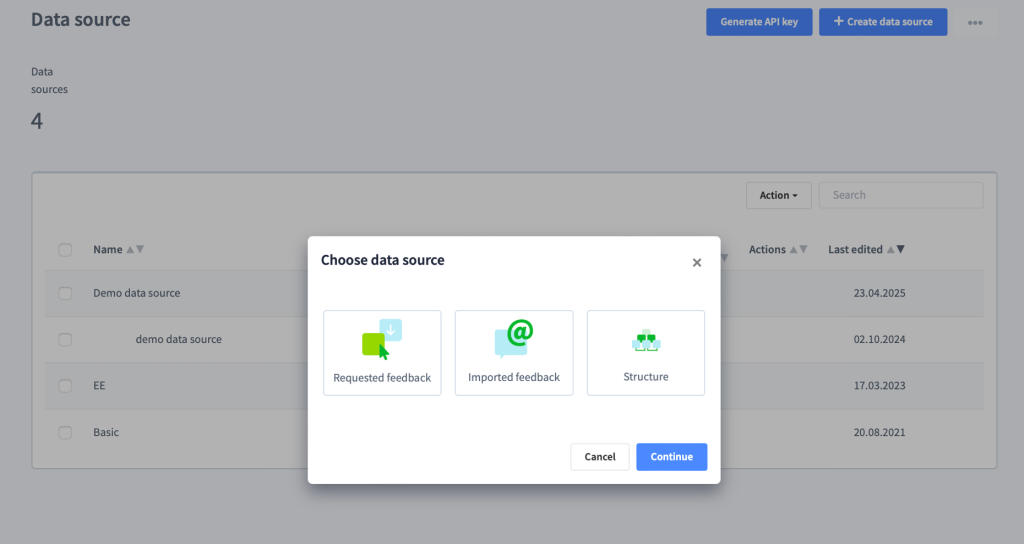
Aktuálne môžete v Staffine vytvoriť dva typy zdrojov údajov:
- Vyžiadaná spätná väzba: Požiadavky na spätnú väzbu sú zasielané konkrétnym zákazníkom prostredníctvom definovaných kanálov (end-to-end proces spravovaný cez Staffino).
- Importovaná spätná väzba: Spätná väzba je zhromaždená mimo Staffina a následne importovaná do platformy bez zasielania požiadaviek (externá spätná väzba viditeľná v platforme).
Bez ohľadu na zvolenú možnosť je proces vytvorenia, zmazania, úprav alebo obnovenia zdroja rovnaký.
Tieto možnosti sa zobrazia po kliknutí na tlačidlo „+ Vytvoriť zdroj dát“.
Vytvorenie zdroja dát
Prvým krokom ešte pred vytvorením nového zdroja údajov v platforme Staffino je poznať konečnú štruktúru údajov, ktoré budete importovať. Keď je štruktúra konečná, môžete začať nastavovať zdroj údajov tak, že navštívite„Zdroje údajov“ v Nastaveniach a kliknete na tlačidlo„+ Vytvoriť zdroj údajov„.
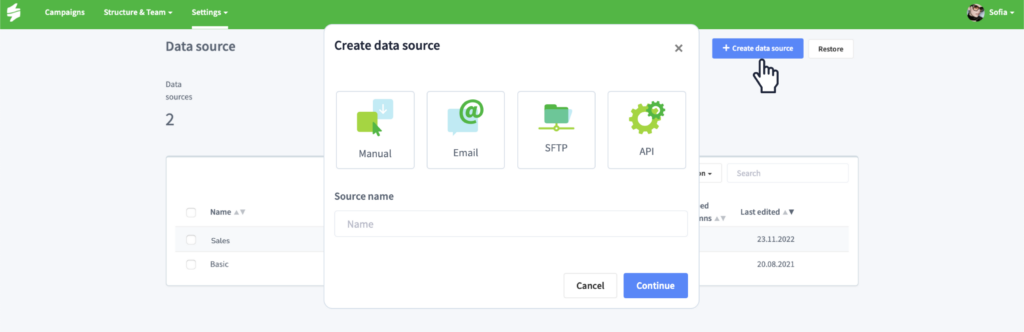
Zobrazí sa nové okno, v ktorom vyberiete Typ zdroja dát. Každý typ zdroja dát vyžaduje inú množinu informácií, ako sú prihlasovacie údaje pre možnosť SFTP alebo koncový bod rozhrania API pre možnosť API. Viac informácií o typoch zdrojov dát nájdete tu. Po výbere typu výmeny dát pomenujte zdroj dát. Názov zvyčajne predstavuje kampaň, ku ktorej sa dátová štruktúra viaže (názov tímu, entita štruktúry, produkt atď.). Potom stlačte tlačidlo „Pokračovať“.
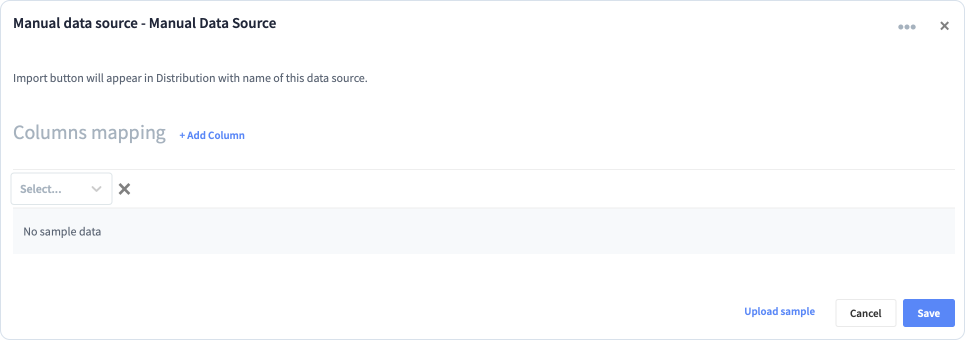
Vyskočí ďalšie okno, kde začnete mapovať stĺpce dát, ktoré pripravíte v našej platforme. Názov zdroja dát je vždy viditeľný v hornej časti poľa, takže vždy viete, aký typ dát práve mapujete.
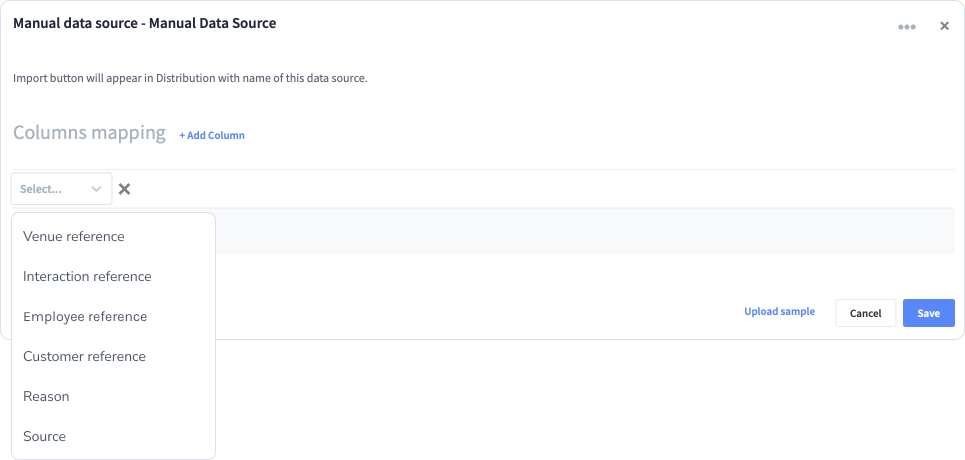
Prvý stĺpec už existuje, stačí vybrať správne informácie/atribút z rozbaľovacej ponuky.
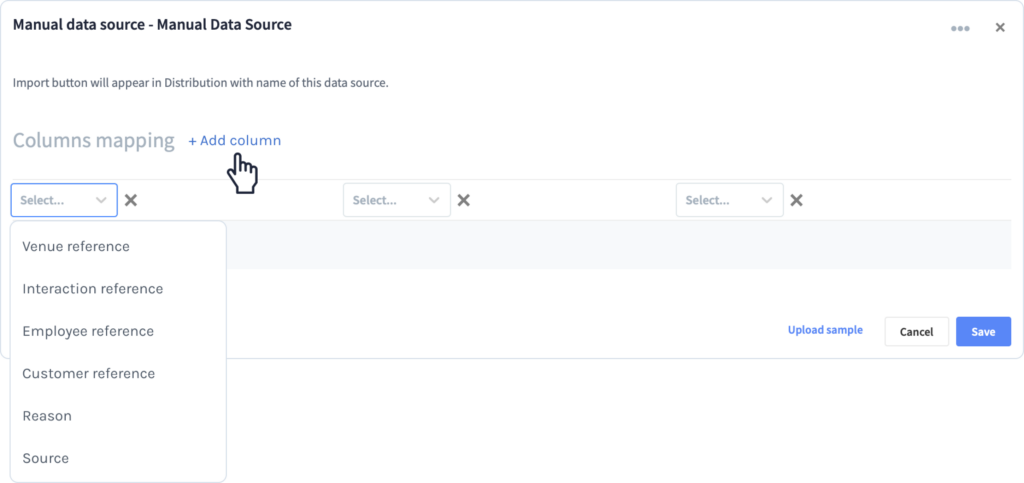
Niektoré atribúty sú preddefinované, ale môžete si vytvoriť aj svoje vlastné. Knižnicu preddefinovaných atribútov nájdete tu a podrobný návod, ako vytvoriť nový atribút, je popísaný v časti Vytvorenie atribútu. Vždy, keď potrebujete do zdroja dát pridať nový stĺpec, máte k dispozícii možnosť „+ Pridať stĺpec“.
Po nastavení všetkých stĺpcov odporúčame použiť možnosť „Nahrať vzorku“. Vďaka tomu môžete nahrať vzorový XLS súbor s testovacími dátami, ktoré sa zhodujú so štruktúrou stĺpcov, ktorú ste práve vytvorili. Úplne postačuje hlavička a jeden alebo dva riadky údajov. To Vám alebo Vašim kolegom môže v budúcnosti pomôcť pri úprave zdroja dát. Ak ste vykonali všetko vyššie uvedené, použite možnosť „Uložiť“ na uloženie nového zdroja dát alebo možnosť „Zrušiť“ na zrušenie všetkých nastavení a začatie odznova.
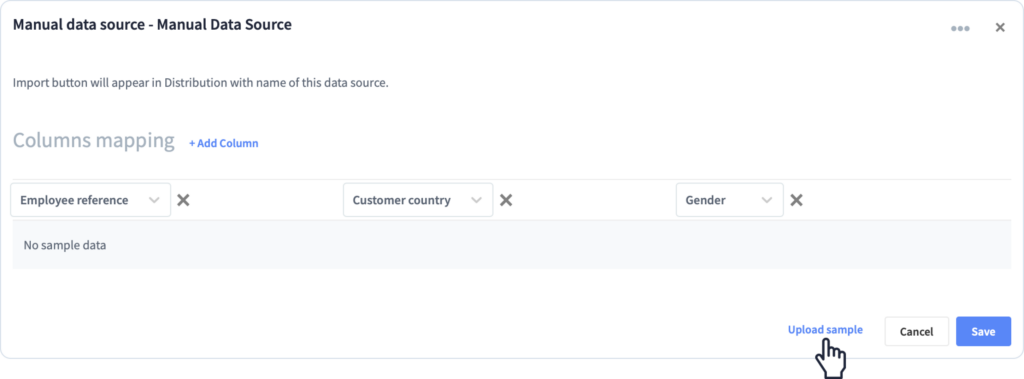
Keď ste úspešne vytvorili nový zdroj dát, môžete ho začať používať nastavením Spúšťačov kampane.
Úprava zdroja dát
Čo sa týka zmien v zdrojoch dát, môžete upraviť nasledovné:
Názov zdroja dát:
Urobíte to kliknutím na „kontextové menu (tri bodky)“ umiestnené na konci riadku zdroja dát, ktorý chcete upraviť, a výberom možnosti „Premenovať“.
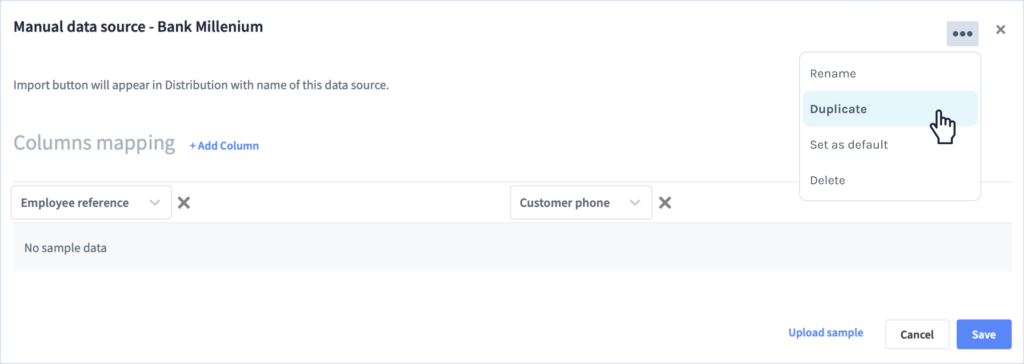
Ďalším spôsobom je kliknúť na riadok, v ktorom je umiestnený zdroj dát, a vybrať možnosť „Premenovať“ v „kontextovom menu (tri bodky)“ umiestnenom v pravom hornom rohu.
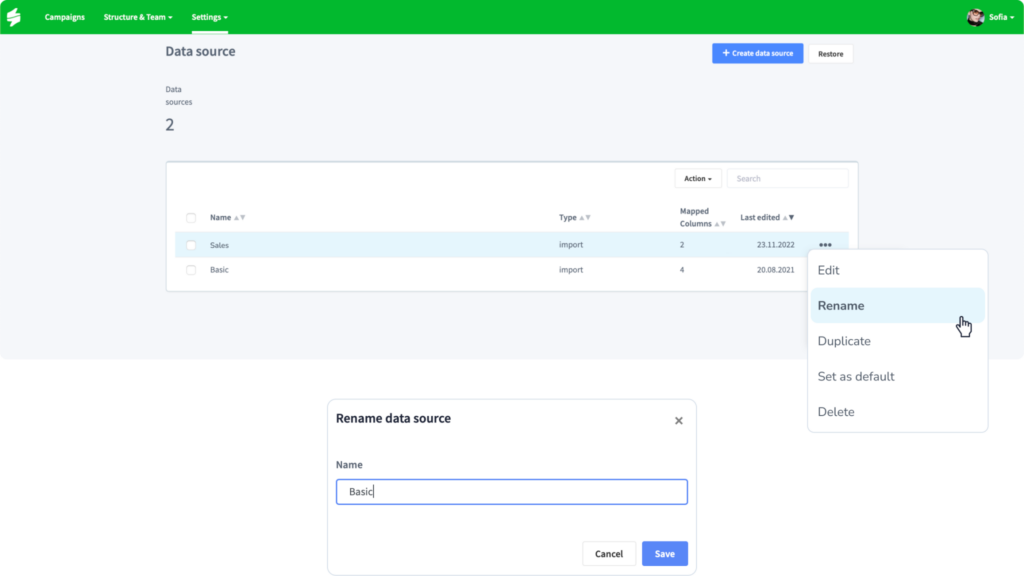
V oboch prípadoch sa zobrazí nové okno, v ktorom môžete jednoducho prepísať pôvodný text novým. Nezabudnite prepísanie potvrdiť tlačidlom„Uložiť“.
Úpravy stĺpcov:
Urobíte to kliknutím na „kontextové menu (tri bodky)“ umiestnené na konci riadku zdroja dát, ktorý chcete upraviť, a výberom možnosti „Upraviť“.
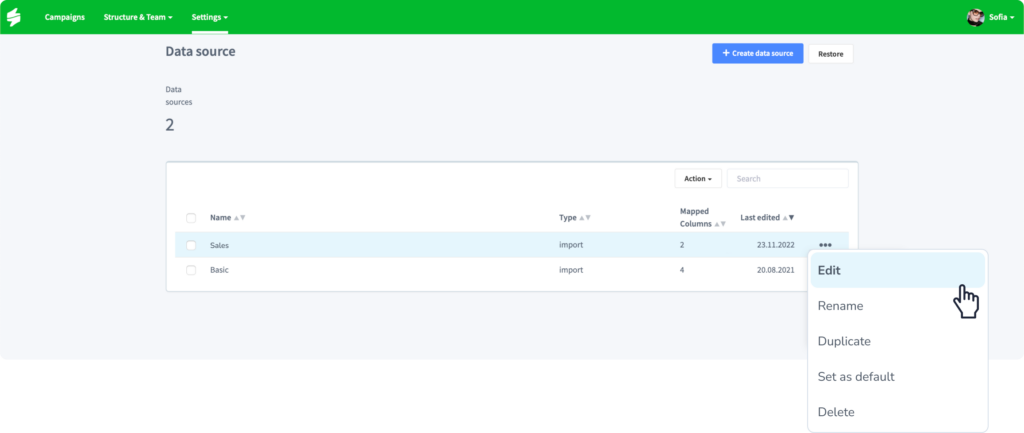
Zobrazí sa nové okno, kde môžete jednoducho:
– odstrániť stĺpce kliknutím na možnosť „X“
– pridať nové stĺpce s novými atribútmi výberom možnosti „+Pridať stĺpec“
– nahradiť existujúci atribút novým kliknutím na existujúci atribút a výberom nového z rozbaľovacej ponuky/vytvorením nového atribútu Knižnicu preddefinovaných atribútov nájdete tu a podrobný návod, ako vytvoriť nový atribút, je popísaný v sekcii Vytvorenie atribútu.

Knižnicu preddefinovaných atribútov nájdete tu a podrobný návod, ako vytvoriť nový atribút, je popísaný v sekcii Vytvorenie atribútu.
Duplikovanie zdroja dát
Ak potrebujete vytvoriť rovnaký Zdroj údajov ako ten, ktorý sa už používa, alebo ak potrebujete vytvoriť podobný zdroj, použite možnosť „Duplikovať“. To možno vykonať tromi rôznymi spôsobmi:
1. Kliknutím na „kontextové menu (tri bodky)“ umiestnené na konci riadku zdroja dát, ktorý chcete duplikovať, a výberom možnosti „Duplikovať“
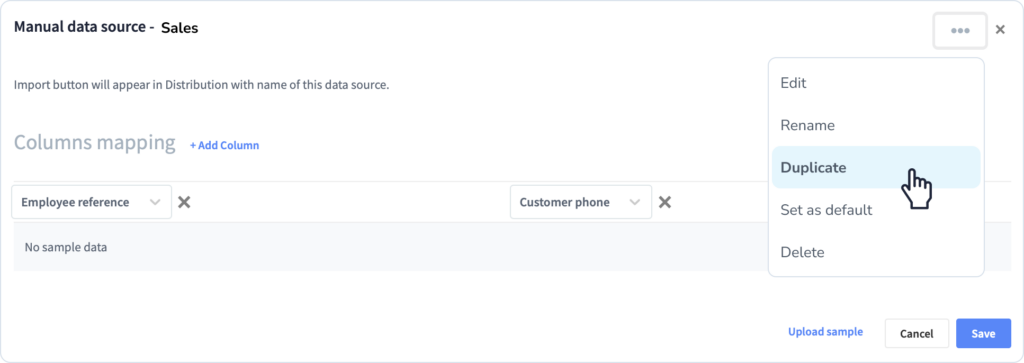
2. Zaškrtnutím políčka umiestneného na začiatku riadku zdroja údajov, ktorý chcete duplikovať, a výberom možnosti„Duplikovať“ z rozbaľovacieho zoznamu„Akcie„. Táto možnosť je lepšia, keď chcete duplikovať viac ako jeden zdroj údajov naraz.

3. Kliknutím na riadok, v ktorom je umiestnený zdroj dát a výberom možnosti „Duplikovať“ v „kontextovom menu (tri bodky)“ umiestnenom v pravom hornom rohu.
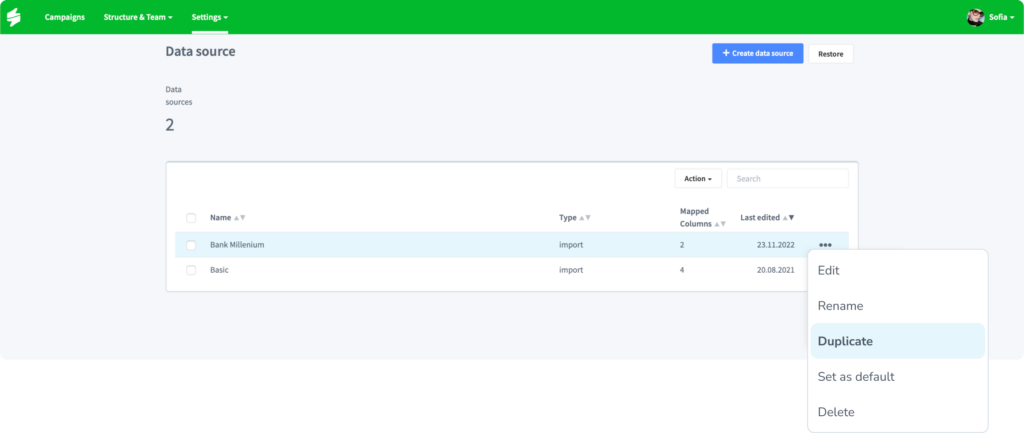
Ak potrebujete upraviť duplicitný zdroj dát, ďalšie informácie nájdete v časti Úprava zdroja dát. Keď ste úspešne zduplikovali (a upravili) zdroj dát, môžete ho začať používať nastavením Spúšťačov kampane.
Odstránenie zdroja údajov
Odstránenie existujúceho Zdroja dát je jednoduchý proces, ktorý možno vykonať tromi rôznymi spôsobmi:
1. Kliknutím na „kontextové menu (tri bodky)“ umiestnené na konci riadku zdroja dát, ktorý chcete vymazať, a výberom možnosti „Odstrániť“.

2. Zaškrtnutím políčka umiestneného na začiatku riadku zdroja údajov, ktorý chcete odstrániť, a výberom možnosti„Odstrániť“ z rozbaľovacieho zoznamu„Akcie„. Táto možnosť je vhodnejšia, keď chcete odstrániť viac ako jeden zdroj údajov naraz.
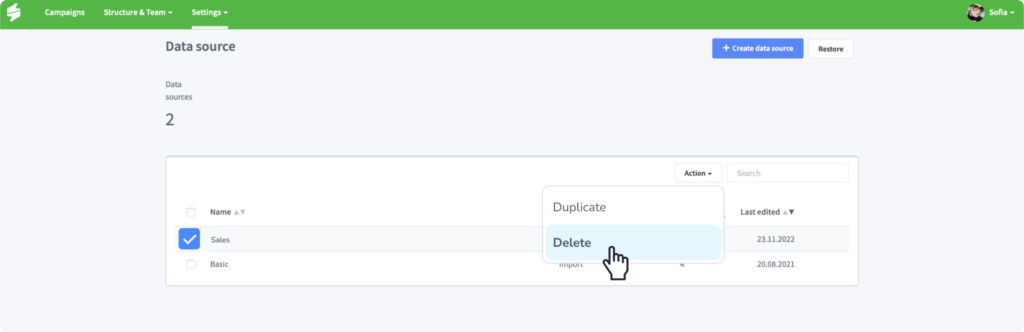
3. Kliknutím na riadok, kde je umiestnený zdroj dát a výberom možnosti „Odstrániť“ v „kontextovom menu (tri bodky)“ umiestnenom v pravom hornom rohu
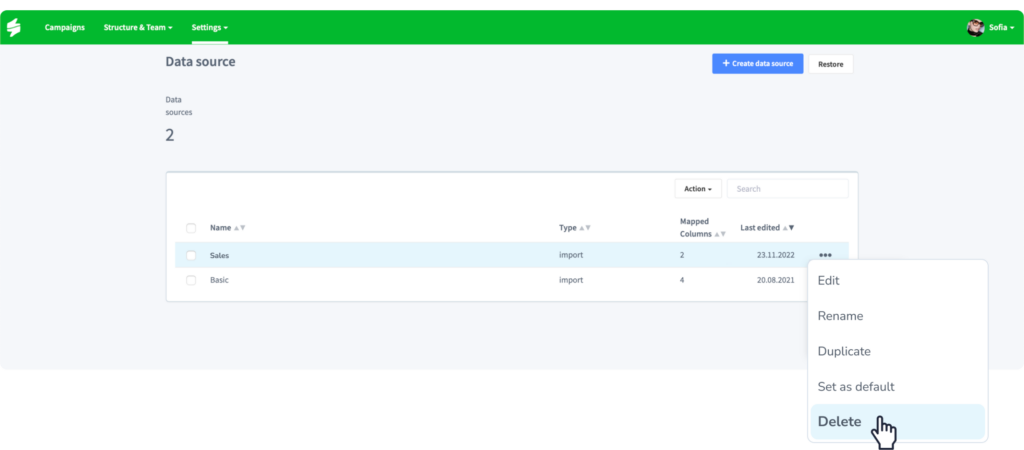
⚠️ Upozorňujeme, že po odstránení zdroja údajov, ktorý bol použitý v aktuálne prebiehajúcej kampani, sa odstráni aj zo spúšťača kampane. Preto sa žiadny import úspešne nespracuje, kým sa do spúšťača kampane nepridá nový zdroj údajov.
Obnovenie zdroja dát
Ak ste omylom odstránili ktorýkoľvek zdroj dát, môžete ho jednoducho obnoviť.
Najprv musíte otvoriť sekciu Zdroje dát v nastaveniach.
Potom kliknite na možnosť „Obnoviť “ v pravom hornom rohu.
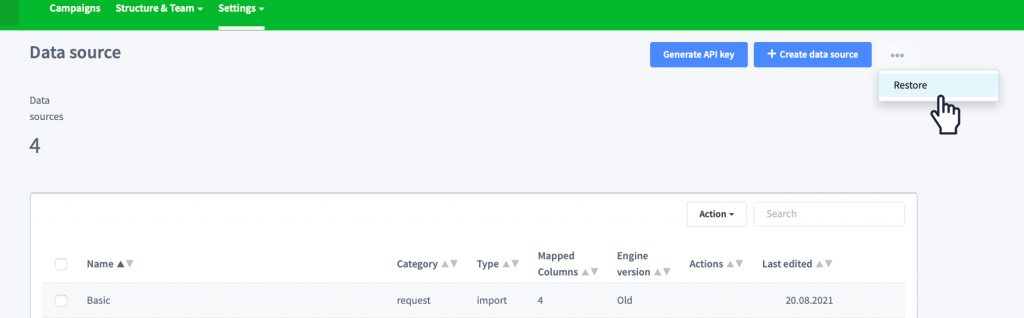
Budete presmerovaní na novú stránku, kde sa nachádzajú všetky odstránené zdroje údajov z vašej organizácie s nasledujúcimi informáciami:
- názov zdroja dát
- typ zdroja dát (typ výmeny dát)
- počet mapovaných stĺpcov
- dátum vytvorenia zdroja dát
- dátum odstránenia zdroja údajov
Zoznam môžete zoradiť podľa ktoréhokoľvek z vyššie uvedených parametrov.
Ak chcete obnoviť len jeden konkrétny zdroj údajov, prejdite na riadok, v ktorom sa nachádza, a kliknite na možnosť „kontextová ponuka (tri bodky)“. Z rozbaľovacieho zoznamu vyberte možnosť „Obnoviť“. Potvrďte svoju akciu vo vyskakovacom okne a zdroj údajov bude obnovený! Ak chcete obnoviť viac zdrojov údajov naraz, pomocou zaškrtávacieho políčka vyberte viac riadkov. Potom kliknite na tlačidlo
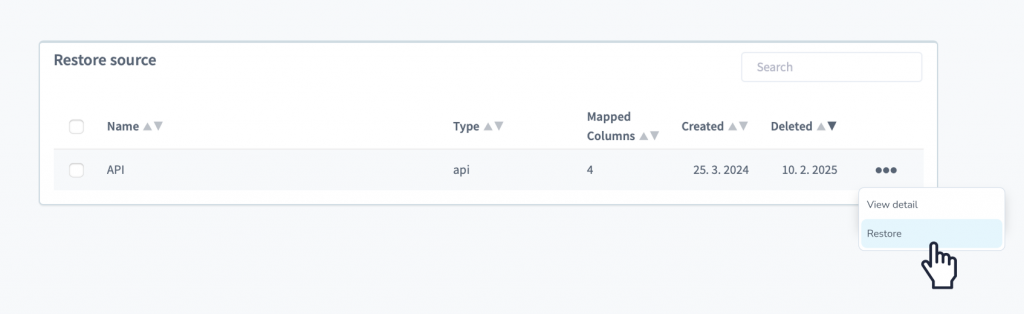
Teraz, keď sme úspešne obnovili zdroj údajov, začnime ho opäť používať nastavením spúšťačov kampaní. Obnovené zdroje údajov môžete kedykoľvek odstrániť.
Typy zdrojov dát
Existujú 4 typy zdrojov dát podľa typu výmeny dát, ktorý chceme použiť pre konkrétnu kampaň.
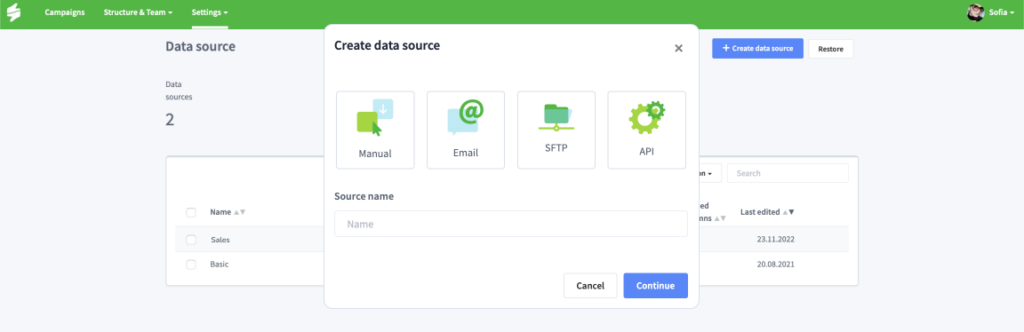
1. Manuálne – používa sa na manuálny import priamo cez platformu Staffino prostredníctvom ktoréhokoľvek používateľa. Pre tento typ nie sú potrebné žiadne špecifické informácie, stačí len namapovať stĺpce na základe vytvorenej štruktúry údajov.
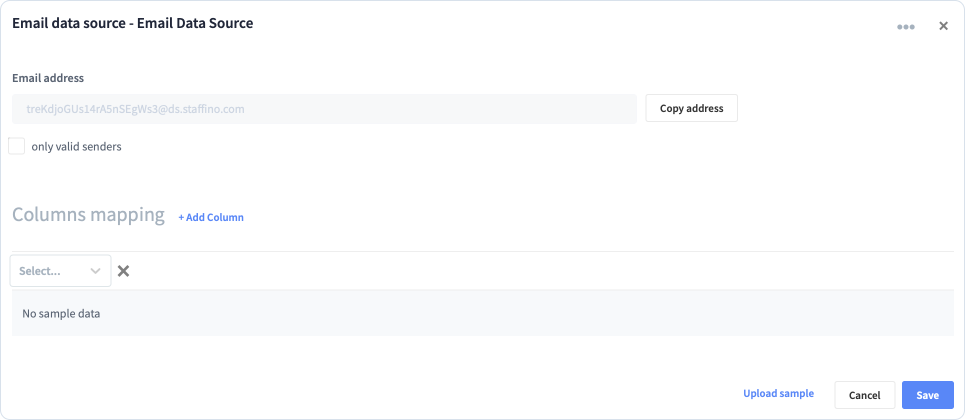
2. E-mail – používa sa na výmenu údajov prostredníctvom e-mailu. Pre každý nový zdroj údajov sa vygeneruje jedinečná e-mailová adresa, ktorú môžete jednoducho skopírovať pomocou tlačidla„Kopírovať adresu„. Pre bezpečnejšie spracovanie údajov začiarknite políčko„Len platní odosielatelia“, takže za platné sa budú považovať len e-maily odoslané z požadovaných e-mailových adries. Zobrazí sa nové vstupné pole, do ktorého vložíte všetky požadované e-mailové adresy oddelené čiarkou. E-maily s rovnakou štruktúrou údajov, ale z rôznych e-mailových adries, nebudú spracované.
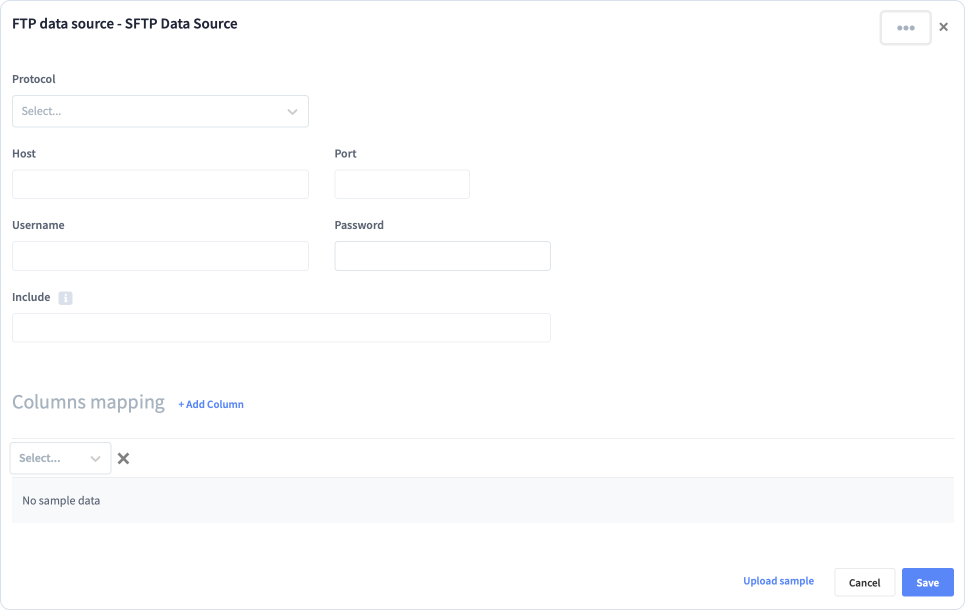
3. SFTP – používa sa pre súbory nahrané na server FTP. Informácie o hostiteľovi, porte, používateľskom mene a hesle vám poskytneme počas všeobecného/začiatočného nastavenia spolu s protokolom. Stačí, ak tieto informácie vyplníte do vstupných polí a začnete s mapovaním stĺpcov.
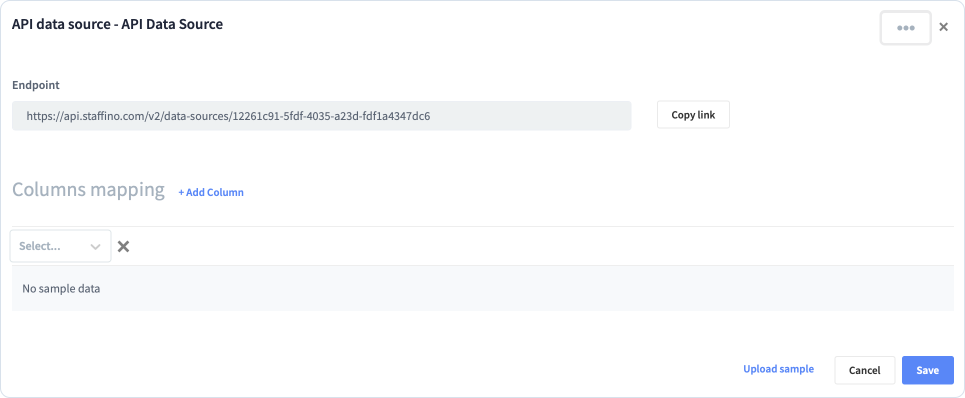
4. API – používa sa na pripojenie API v reálnom čase. Koncový bod API je určený pre vaše interné nastavenie. Zvyčajne sa API nastavuje počas všeobecného/začiatočného nastavenia, takže pre tento typ nie sú potrebné žiadne špecifické informácie; len mapujete stĺpce na základe vytvorenej štruktúry údajov.
⚠️ Upozorňujeme, že táto sekcia vysvetľuje typ zdroja dát viac z hľadiska nastavenia a úprav zdroja dát.
Preddefinovaná knižnica atribútov
Pri vytváraní zdroja dát alebo úprave existujúceho zdroja môžete mapovať niektoré preddefinované atribúty alebo vytvárať vlastné atribúty.
Tu je zoznam všetkých preddefinovaných atribútov so stručným vysvetlením (atribútov, ktoré nie sú samovysvetľujúce).
ZÁKAZNÍK
- Referencia zákazníka
- Telefónne číslo zákazníka
- E-mail zákazníka
- Oslovenie zákazníka (používa sa hlavne pre šablóny/dotazníky)
- Meno zákazníka
- Krstné meno zákazníka
- Priezvisko zákazníka
- Pohlavie zákazníka (slúži aj na správne skloňovanie v syntetických jazykoch)
- Jazyk zákazníka (ak sú šablóny/dotazníky pripravené vo viacerých jazykoch)
- Krajina zákazníkaCustomer phone
⚠️ Upozorňujeme, že atribút pohlavia zákazníka musí mať vopred definovaný formát. Akceptované hodnoty sú: M alebo m pre muža, F alebo f pre ženu. Pri odlišných variantoch nebude dátový riadok spracovaný.
Ak si nie ste istí správnymi jazykovými kódmi alebo si chcete overiť, či vaše údaje spĺňajú požadovaný formát atribútov, neváhajte kontaktovať náš tím. Radi vám pomôžeme.
ZAMESTNANEC
- Referencia zamestnanca
- Krstné meno zamestnanca
- Priezvisko zamestnanca
- E-mail zamestnanca
INÉ
- Referencia organizačnej jednotky
- Zdroj interakcie
⚠️ Upozorňujeme, že referencia zamestnanca či organizačnej jednotky a tiež telefón či e-mail zákazníka sú povinné atribúty/stĺpce, ktoré je potrebné pridať do akéhokoľvek zdroja dát. Bez týchto informácií nemôžeme osloviť klienta ani prideliť spätnú väzbu žiadnemu zamestnancovi alebo tímu.
Okrem týchto môžete vytvoriť až 30 atribútov zákazníka a 30 atribútov interakcie.
Mapované atribúty je možné použiť na kategorizáciu spätnej väzby, analýzu dát alebo ako Zástupné symboly v šablónach a dotazníkoch.
Vytvorenie vlastného atribútu
Majte na pamäti, že Staffino pri vytváraní alebo úprave zdroja dát ponúka viacero preddefinovaných atribútov.
1. Vyberte možnosť „+Priradiť nový atribút“ umiestnený na konci rozbaľovacieho zoznamu daného stĺpca.
2. Pomenujte nový atribút v okne, ktoré sa objavilo.
3. Vyberte typ atribútu:
Atribút interakcie: spojený s interakciou/transakciou (dĺžka hovoru, hodnota objednávky, zakúpené produkty, atď.)
Atribút zákazníka: všetky parametre spojené so zákazníkom (vek, majiteľ vernostnej karty, atď.)
4. (Nepovinné) Pridanie prekladov Názov atribútu vždy nastavujete v predvolenom jazyku nastavenom pre vašu organizáciu. Ak v rámci platformy používate viac jazykov (toky, šablóny atď.), použite ikonu„bloky A“ na pridanie prekladov.
5. Pomocou tlačidla „Uložiť“ potvrďte vytvorenie vlastného atribútu.
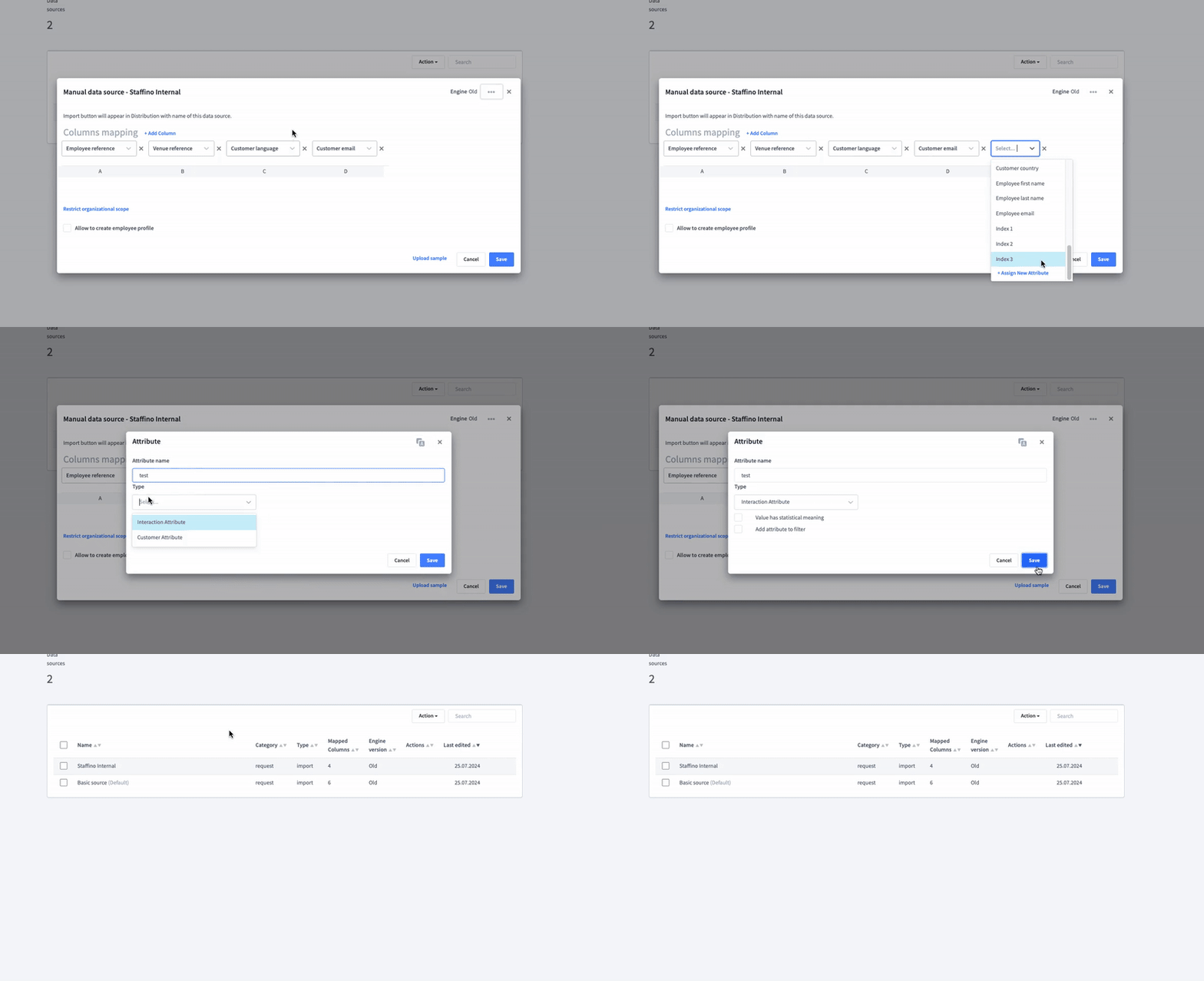
⚠️ Upozorňujeme, že novovytvorený atribút sa automaticky nepridá/nemapuje do stĺpca, prostredníctvom ktorého ste atribút vytvorili. Ak chcete namapovať vlastný atribút do stĺpca, musíte ho následne vybrať z rozbaľovacej ponuky konkrétneho stĺpca.
Všetky vlastné atribúty možno nájsť a upraviť v kategórii Nastavenia pod položkou „Atribúty“. Túto časť môžete použiť aj na vytvorenie všetkých nových atribútov podľa krokov 1 až 5 uvedených vyššie a ich pridaním do zdroja dát ako už existujúce atribúty.
Generovanie API kľúča
Ak chcete používať API na výmenu údajov, musíte si najprv vygenerovať kľúč API. Kliknite na tlačidlo „Generovať kľúč API“, ktoré sa nachádza v pravom hornom rohu časti Zdroj údajov v rámci platformy Nastaveniach platformy
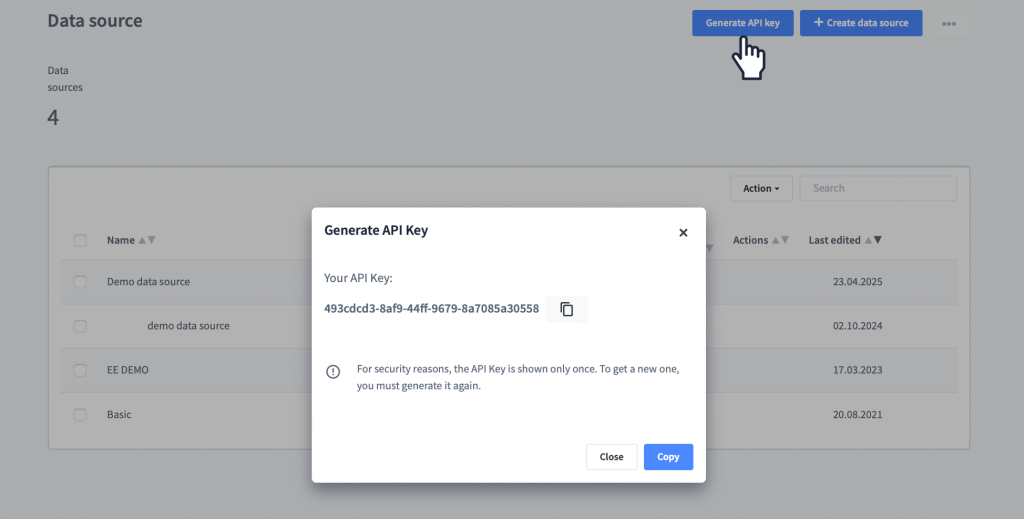
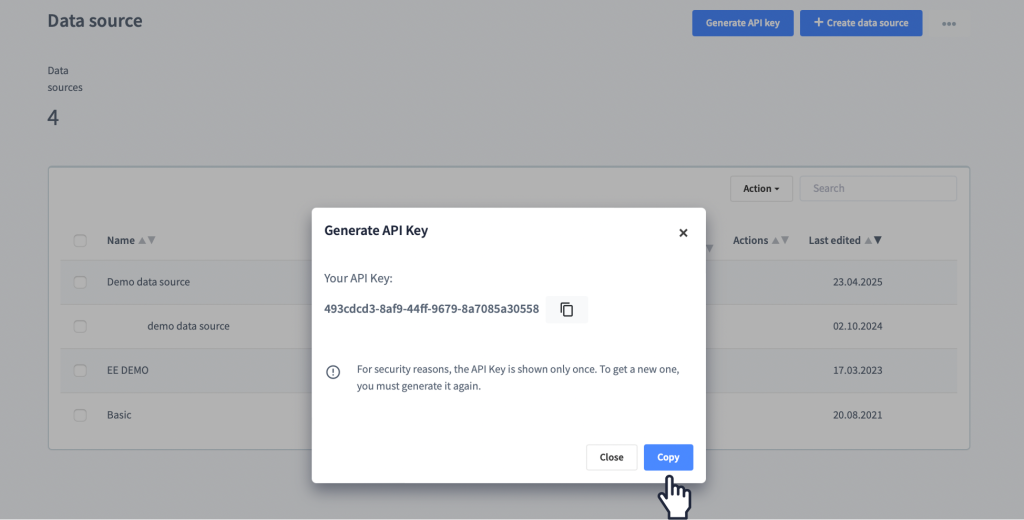
Ako upozorňuje informačná správa, z bezpečnostných dôvodov sa API kľúč zobrazí iba raz. Ak ho stratíte, je potrebné vygenerovať nový.
Kľúč si uložíte kliknutím na „Kopírovať“. Ak zvolíte možnosť „Zavrieť“, kľúč sa neuloží a akcia sa zruší.
Pre ďalšie kroky a podrobnosti o používaní API si pozrite našu externú API dokumentáciu.

