

Šablóny automatických odpovedí
Stránka Šablóny automatických odpovedí je prepojená s nastaveniami šablón pre automatické odpovede na prijatú spätnú väzbu. Jednoducho povedané, automatické odpovede slúžia na interakciu so zákazníkmi po tom, ako zanechajú spätnú väzbu. Aby ste manažérom ušetrili čas pri neustálom vytváraní vlastných odpovedí, môžete vytvoriť sadu automatických odpovedí a následne ich podmieniť.
Ak potrebujete pomoc s písaním automatickej odpovede, neváhajte sa inšpirovať našou Knižnicou šablón automatických odpovedí.
Teraz Vás prevedieme stránkou Šablón automatických odpovedí. Počnúc zhora môžete ako prvý vidieť počet vytvorených šablón a skupín automatických odpovedí.
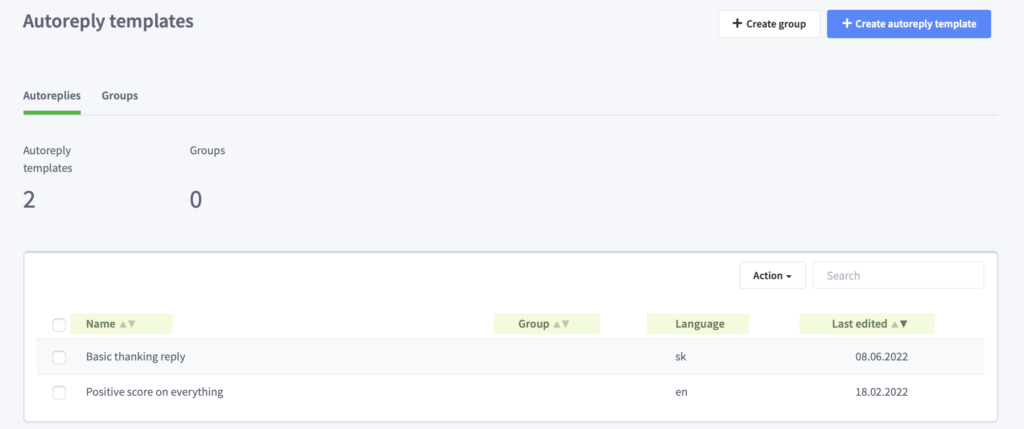
Zoznam všetkých šablón (hlavná tabuľka) obsahuje nasledujúce informácie:
- Názov: Názov zvyčajne predstavuje typ spätnej väzby (pozitívna/negatívna/neutrálna) a kampaň, pre ktorú bude šablóna použitá (call centrum, technici, maloobchod, atď.). Ak je vytvorených viac šablón, môžete pomocou vyhľadávacieho panela nájsť šablónu, ktorú potrebujete, podľa jej názvu.
- Skupina: Názov skupiny, ktorej súčasťou je automatická odpoveď (prázdne, ak nie je priradená žiadna skupina).
- Jazyk: Počet jazykov (prekladov), v ktorých je vytvorená šablóna automatickej odpovede.
- Posledná úprava: Dátum predchádzajúcej úpravy šablóny automatickej odpovede.
K dispozícii je aj možnosť zoskupiť šablóny automatických odpovedí. Viac informácií o skupinách automatických odpovedí nájdete tu.
Zoznam všetkých skupín (hlavná tabuľka) pozostáva z nasledujúcich informácií:
- Názov: Názov zvyčajne predstavuje typ spätnej väzby (pozitívna/negatívna/neutrálna) a kampaň, pre ktorú bude šablóna použitá (call centrum, technici, maloobchod atď.). Ak je vytvorených viac skupín, pokojne použite vyhľadávací panel na vyhľadanie skupiny, ktorú potrebujete, na základe jej názvu.
- Automatické odpovede v skupinách: Počet šablón pridaných do skupiny.
- Posledná úprava: Dátum predchádzajúcej úpravy skupiny.
Oba zoznamy môžete zoradiť podľa ktoréhokoľvek z vyššie uvedených parametrov.
Na tejto stránke môžete vykonať nasledujúce zmeny:*
- Vytvorte nové šablóny automatických odpovedí
- Upravte existujúce šablóny automatickej odpovede
- Duplikujte existujúce šablóny automatickej odpovede
- Odstráňte existujúce šablóny automatickej odpovede
- Nastavenia skupín s automatickou odpoveďou
*Po kliknutí na názov sekcie sa dozviete viac o konkrétnych nastaveniach.
Vytvorenie šablóny automatickej odpovede
Šablóny automatických odpovedí môžete nastaviť tak, že navštívite sekciu „Šablóny automatických odpovedí“ v Nastaveniach a kliknete na tlačidlo „+ Vytvoriť šablónu automatickej odpovede“.
Zobrazí sa nové okno, v ktorom najprv pomenujete šablónu automatickej odpovede. Názov zvyčajne predstavuje kampaň, ku ktorej je šablóna pripojená (názov tímu, entita štruktúry, produkt, atď.) a typ spätnej väzby (pozitívna/neutrálna/negatívna).
V rozbaľovacej ponuke „Jazyk“ vyberte predvolený jazyk šablóny.
Potom stlačte tlačidlo „
Ak si nie ste istí, ako vytvoriť automatickú odpoveď, pokojne sa inšpirujte našou Knižnicou šablón automatických odpovedí.
Názov šablóny automatickej odpovede je tiež vždy viditeľný v hornej časti poľa, takže vždy viete, ktorú šablónu práve vytvárate. Ak chcete šablónu pri vytváraní premenovať, kliknite na „kontextové menu (tri bodky)“, vyberte možnosť „Premenovať“ a nový názov uložte.
Pri vytváraní novej šablóny môžete tiež pridať ďalšie jazykové variácie. Stačí kliknúť na ikonu „A bloky“ a vybrať možnosť „Pridať nový jazyk“. Zobrazia sa všetky dostupné jazyky, a Vy môžete začiarknuť políčka pri relevantných jazykoch. Použite možnosť „Pridať“ a jednoducho napíšte preklad do vstupného poľa. Ikona „bloky A“ vždy zobrazuje jazyk, ktorý si práve prezeráte, pričom medzi jazykmi môžete prepínať kliknutím na ich názvy.
Ak už viete, ako fungujú Skupiny automatických odpovedí, môžete do skupiny dokonca pridať šablónu už pri jej vytváraní. Môžete tak urobiť výberom možnosti „Pridať do skupiny“ z „kontextového menu (tri bodky)“. Jednoducho začiarknite políčko v zozname, ktorý sa zobrazí pri príslušnej skupine, a potvrďte svoj výber tlačidlom „Pridať“. Ak neviete, ako fungujú skupiny automatických odpovedí, neváhajte navštíviť túto sekciu.
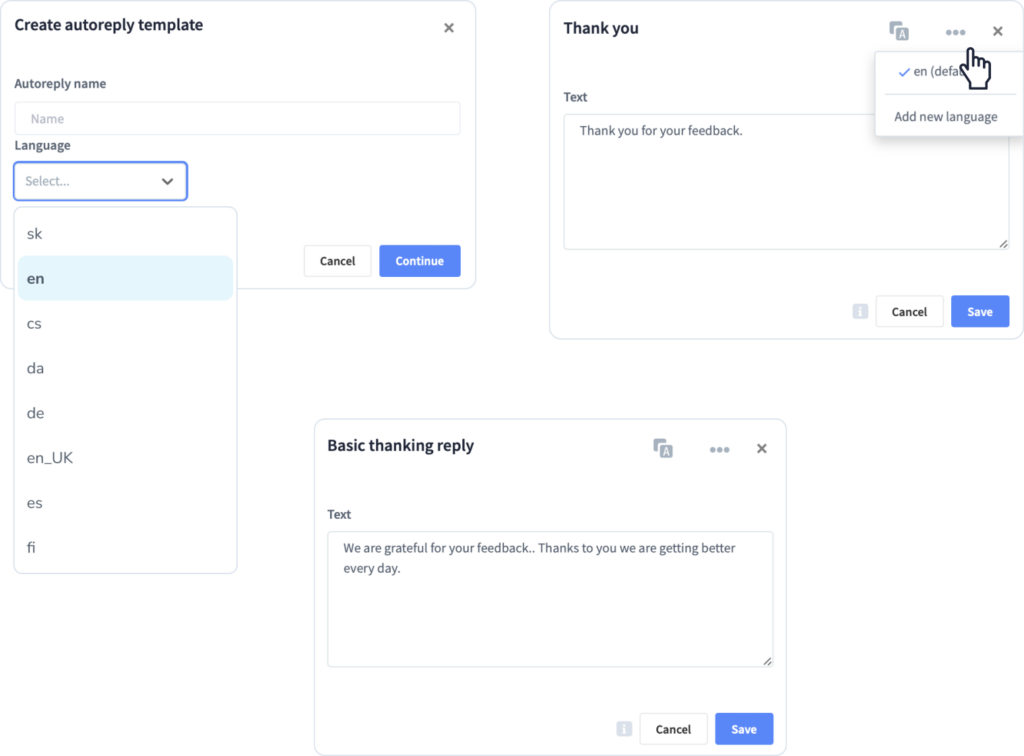
Keď je všetko vyššie uvedené hotové, použite možnosť „Uložiť“ na uloženie novej šablóny alebo možnosť „Zrušiť“ na zahodenie všetkých nastavení a začatie odznova.
Teraz, keď sme úspešne vytvorili novú šablónu automatickej odpovede, začnime ju používať nastavením Podmienok automatických odpovedí v Predvoľbách kampane.
Duplikovanie šablóny automatickej odpovede
Ak potrebujete vytvoriť rovnakú Šablónu automatickej odpovede, ako je tá, ktorá sa už používa, alebo potrebujete vytvoriť podobnú, môžete použiť možnosť „Duplikovať“.
To možno vykonať tromi rôznymi spôsobmi:
1. Kliknutím na „kontextové menu (tri bodky)“ umiestnené na konci riadku šablóny, ktorú chcete duplikovať a výberom možnosti „Duplikovať“.

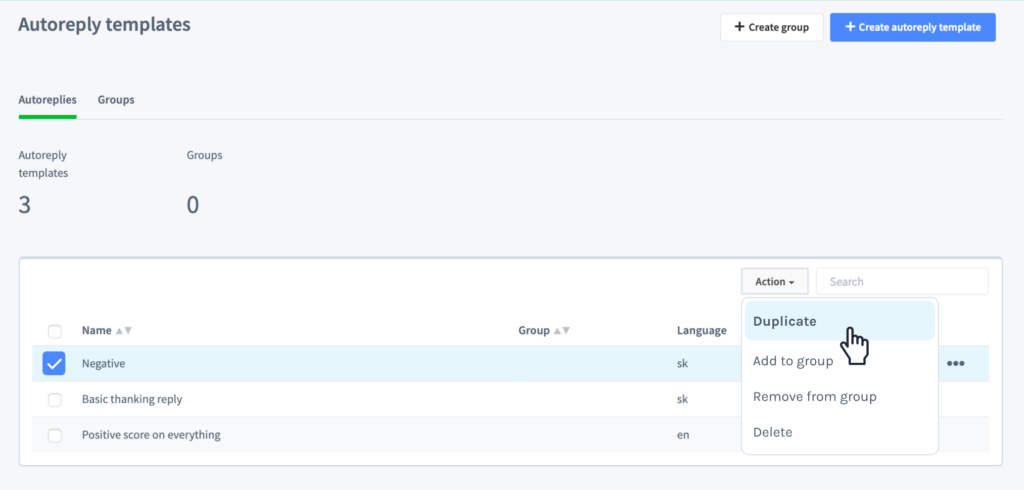
2. Začiarknutím políčka umiestneného na začiatku riadku šablóny, ktorú chcete duplikovať, a výberom možnosti „Duplikovať“ z rozbaľovacej ponuky „Akcie“.
Táto možnosť je lepšia, keď chcete duplikovať viac ako jednu šablónu naraz.
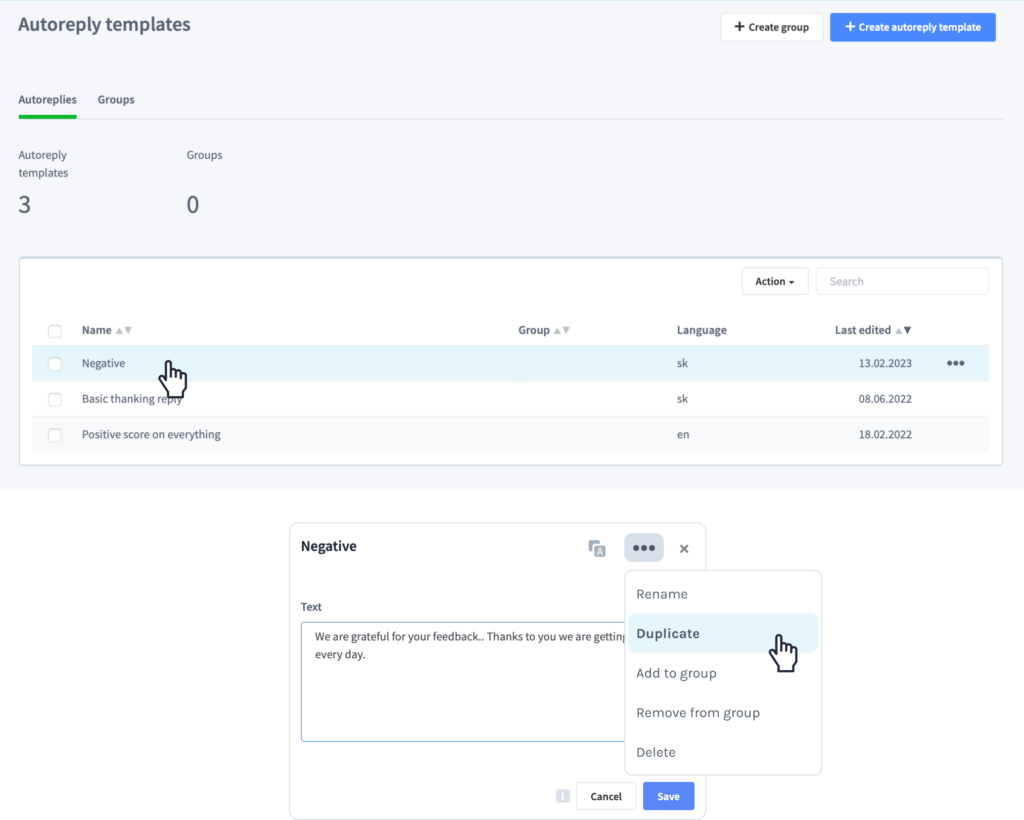
3. Kliknutím na riadok, kde je šablóna umiestnená a výberom možnosti „Duplikovať“ v „kontextovom menu (tri bodky)“ umiestnenom v pravom hornom rohu.
Ak potrebujete vykonať nejaké úpravy duplicitných šablón, ďalšie informácie nájdete v časti Úprava šablón automatických odpovedí. Teraz, keď sme úspešne duplikovali (a upravili) šablónu, môžeme ju spustiť tým, že ju pridáme do automatickej odpovede.
Úprava šablóny automatickej odpovede
Pokiaľ ide o zmeny v Šablónach automatických odpovedí, môžete zmeniť nasledovné:
To možno vykonať tromi rôznymi spôsobmi:
Názov šablóny:
Kliknutím na „kontextové menu (tri bodky)“ umiestnené na konci riadku šablóny, ktorú chcete upraviť, a výberom možnosť „Premenovať“.
Ďalším spôsobom je kliknúť na riadok, kde je šablóna umiestnená a vybrať možnosť „Premenovať“ v „kontextovom menu (tri bodky)“ umiestnenom v pravom hornom rohu.

V oboch prípadoch sa zobrazí nové okno, v ktorom môžete jednoducho prepísať pôvodný text novým. Nezabudnite prepísanie potvrdiť tlačidlom„Uložiť“.
Text šablóny automatickej odpovede:
Kliknutím na „kontextové menu (tri bodky)“ umiestnené na konci riadku šablóny, ktorú chcete upraviť, a výberom možnosť „Upraviť“.
Ďalším spôsobom je kliknutie na riadok, kde je šablóna umiestnená.

V oboch prípadoch sa zobrazí nové okno, v ktorom môžete pôvodný názov jednoducho prepísať na nový. Nezabudnite prepísanie potvrdiť tlačidlom„Uložiť“.
Ďalšie zmeny súvisia so Skupinami automatických odpovedí, takže pre ďalšie informácie navštívte priamo túto sekciu.
Odstránenie šablóny automatickej odpovede
Odstránenie Šablóny automatickej odpovede je jednoduchý proces, ktorý možno vykonať tromi rôznymi spôsobmi:
1. Kliknutím na „kontextové menu (tri bodky)“ umiestnené na konci riadku šablóny, ktorú chcete odstrániť, a výberom možnosti „Odstrániť“.
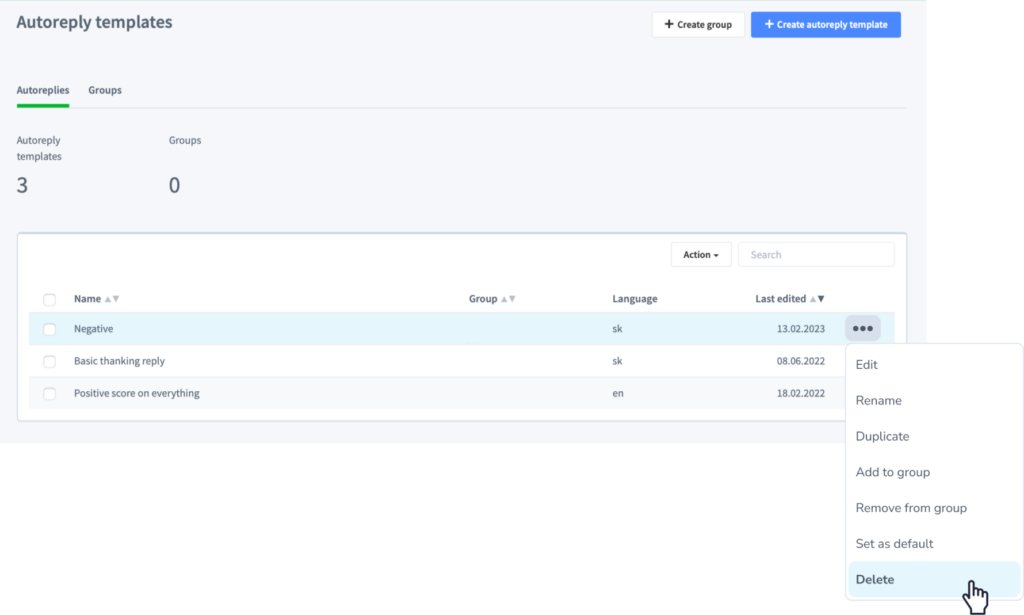
2. Začiarknutím políčka umiestneného na začiatku riadku šablóny, ktorú chcete odstrániť, a výberom možnosti „Odstrániť“ z rozbaľovacej ponuky „Akcie“.
Táto možnosť je lepšia, keď chcete odstrániť viac ako jednu šablónu naraz.
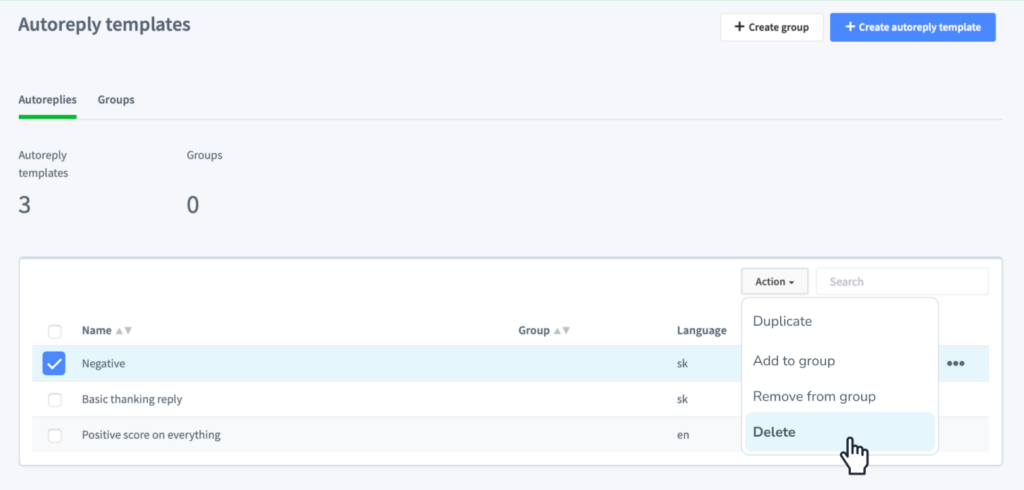
3. Kliknutím na riadok, kde je šablóna umiestnená, a výberom možnosti „Odstrániť“ v „kontextovom menu (tri bodky)“ umiestnenom v pravom hornom rohu.

⚠️ Upozorňujeme, že keď odstránite akúkoľvek šablónu, ktorá bola použitá v aktuálne spustenej kampani, odstráni sa aj z Podmienok automatickej odpovede v Predvoľbách kampane. Preto nebudú úspešne odoslané žiadne automatické odpovede, kým sa do Podmienok automatických odpovedí kampane nepridá nová šablóna.
⚠️ Po odstránení šablóny ju už nebudete môcť obnoviť. Jedinou možnosťou je Vytvoriť novú šablónu automatickej odpovede.
Skupiny automatických odpovedí
Skupiny automatických odpovedí sa používajú na zoskupovanie Šablón automatických odpovedí spojených s jednou témou (resp. jedným typom spätnej väzby), ktoré môžu byť následne rovnomerne distribuované.
Príklad: Vytvoríme 3 šablóny automatických odpovedí pre pozitívnu spätnú väzbu a zoskupíme ich do jednej skupiny s názvom „Pozitívne automatické odpovede“ (túto skupinu potom použijeme pri podmienkovaní automatických odpovedí). Prvá pozitívna spätná väzba, ktorú dostaneme, dostane prvú šablónu ako odpoveď. Druhá pozitívna spätná väzba dostane druhú šablónu, atď. V zásade toto zoskupenie pomáha rovnomerne distribuovať skupinu šablón po prijatí konkrétneho typu spätnej väzby.
Na vytvorenie novej skupiny musí byť vytvorená aspoň jedna Šablóna automatickej odpovede.
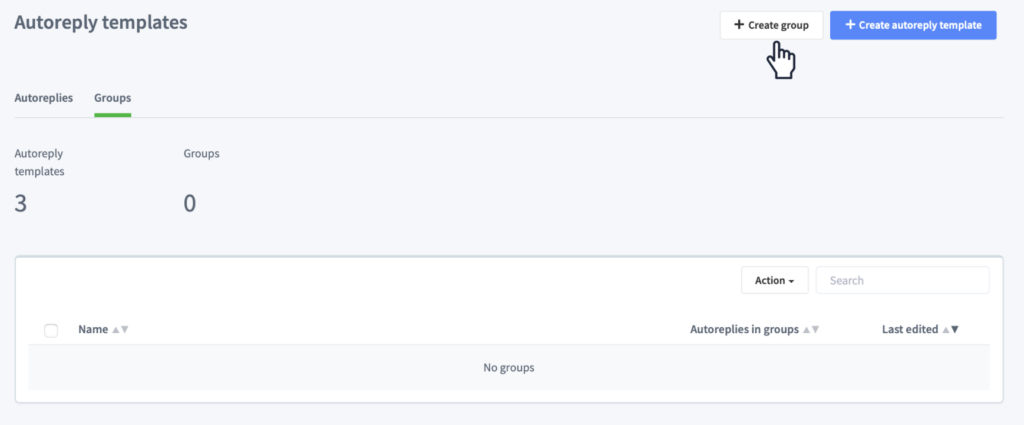
Skupinu automatických odpovedí začnete nastavovať tak, že navštívite sekciu „Šablóny automatických odpovedí“ v Nastaveniach a kliknete na tlačidlo „+ Vytvoriť skupinu“. Objaví sa nové okno, kde najprv pomenujete skupinu. Názov zvyčajne predstavuje kampaň, ku ktorej je šablóna pripojená (názov tímu, entita štruktúry, produkt, atď.) a typ spätnej väzby (pozitívna/neutrálna/negatívna).
Keďže každá skupina potrebuje aspoň jednu šablónu, môžete ich pridať kliknutím na možnosť „+Pridať automatickú odpoveď“.
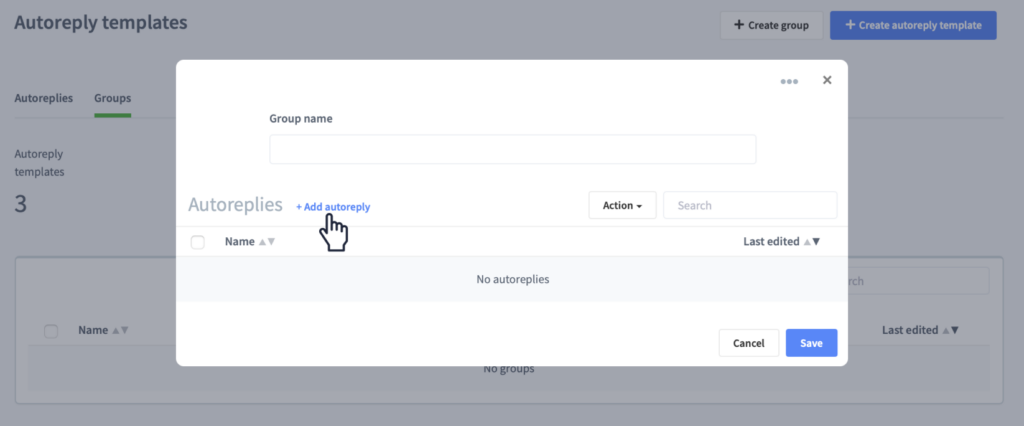
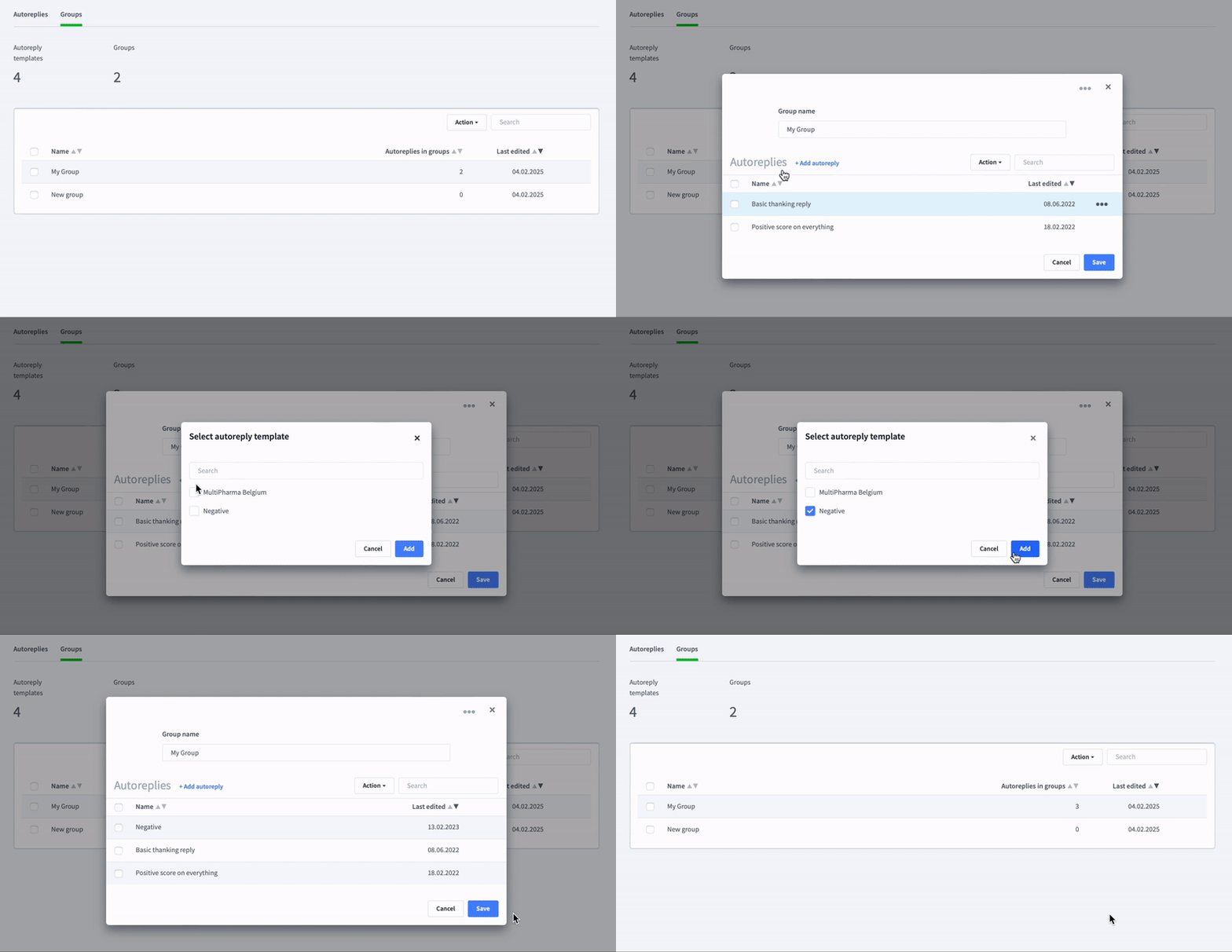
Zobrazí sa nové okno, v ktorom vyberiete príslušné šablóny začiarknutím políčka vedľa ich názvu. Potvrďte svoj výber pomocou tlačidla „Pridať“ a uložte novú skupinu..
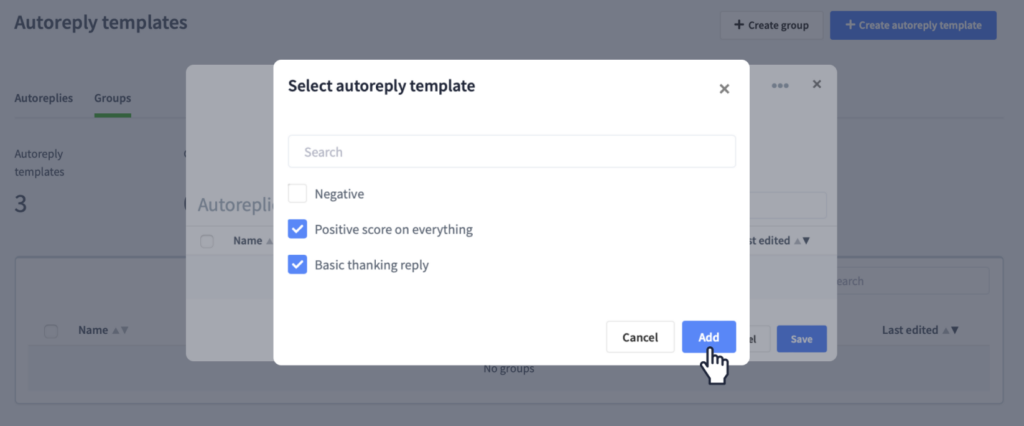
Po pridaní do skupiny môžete jednoducho skontrolovať text šablóny automatickej odpovede kliknutím na názov šablóny. Zobrazí sa nové okno, kde môžete dokonca zmeniť text automatickej odpovede a jej jazykové variácie.
Ak potrebujete vykonať úpravy vo vytvorenej skupine, pozrite si Úpravy skupín automatických odpovedí.
Úprava skupín automatických odpovedí
Pokiaľ ide o zmeny v Skupinách automatických odpovedí, môžete urobiť nasledovné:
Premenovanie skupiny:
Kliknutím na riadok, kde je skupina umiestnená a nahradením pôvodného názvu novým vo vstupnom poli „Názov skupiny“.
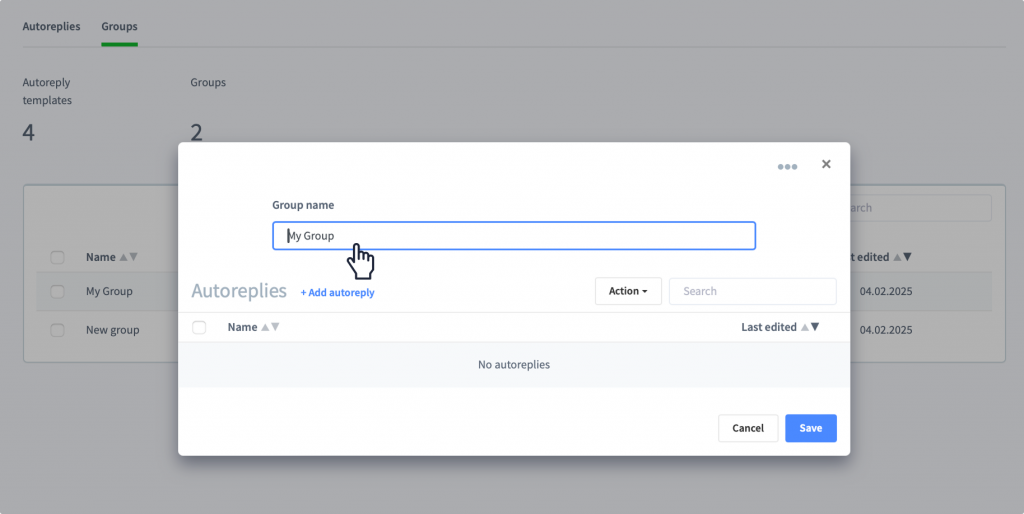
Nezabudnite prepísanie potvrdiť tlačidlom„Uložiť“.
Odstránenie skupiny:
1. Kliknutím na „kontextové menu (tri bodky)“ umiestnené na konci riadku skupiny, ktorú chcete vymazať, a výberom možnosti „Vymazať“.
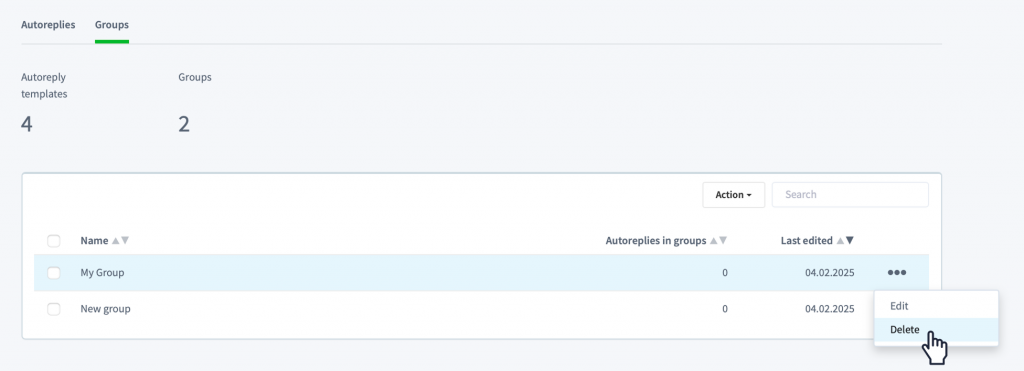
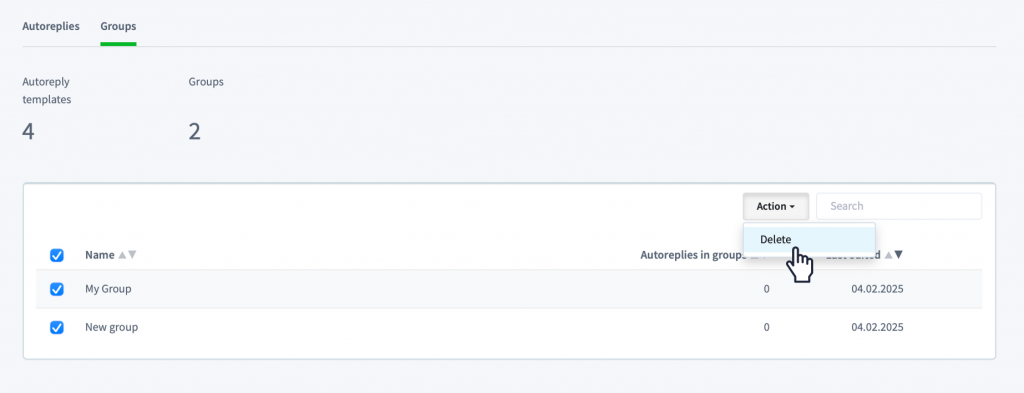
2. Začiarknutím políčka umiestneného na začiatku riadku skupiny, ktorú chcete odstrániť, a výberom možnosti „Odstrániť“ z rozbaľovacej ponuky „Akcie“.
💡 Táto možnosť je lepšia, keď chcete odstrániť viac ako jednu skupinu naraz.
3. Kliknutím na riadok, v ktorom je skupina umiestnená a výberom možnosti „Odstrániť“ v „kontextovom menu (tri bodky)“ umiestnenom v pravom hornom rohu.
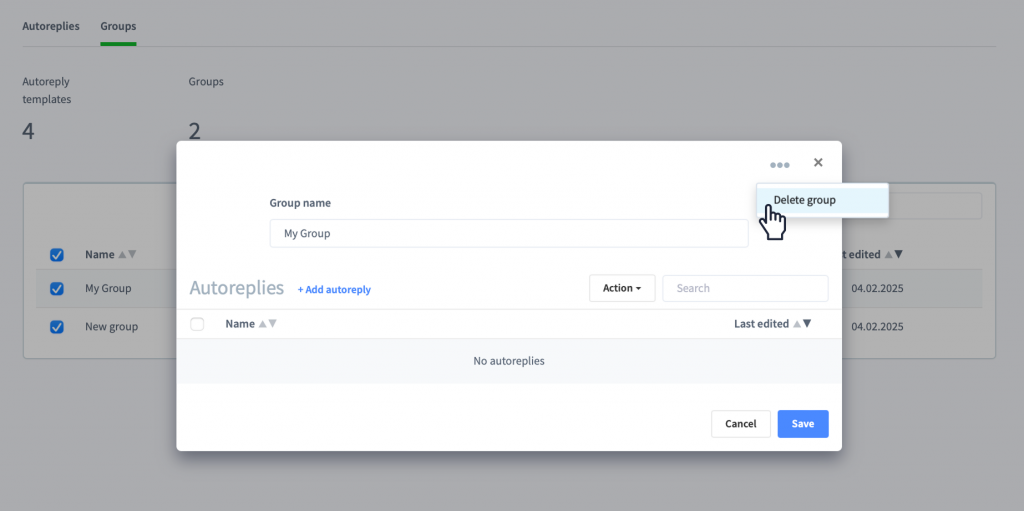
⚠️ Upozorňujeme, že šablóny automatických odpovedí použité v skupine sa neodstránia, ak odstránite iba skupinu.
Presúvanie šablón v rámci skupín:
Kliknutím na riadok, v ktorom je umiestnená skupina, v ktorej chcete vykonať zmeny. Vyberte šablóny, ktoré chcete presunúť začiarknutím políčka vedľa ich názvu a v rozbaľovacej ponuke „

Pridanie šablón do skupiny:
Tu máte niekoľko možností:
1. Kliknutím na riadok, v ktorom je umiestnená skupina, v ktorej chcete vykonať zmeny, a výberom možnosti „+Pridať automatickú odpoveď“.
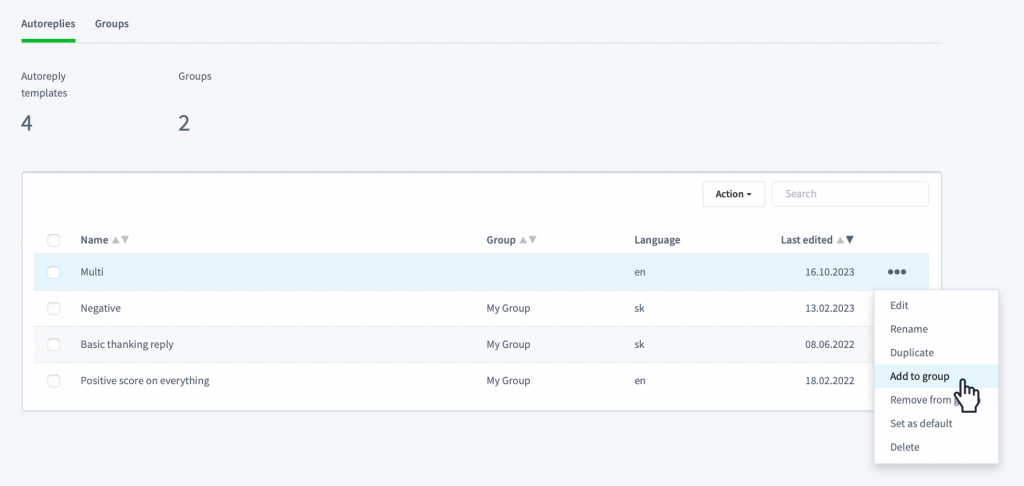
2. Kliknutím na „kontextové menu (tri bodky)“ umiestnené na konci riadku šablóny, ktorú chcete pridať, a výberom možnosti „Pridať do skupiny“.
3. Začiarknutím políčka umiestneného na začiatku riadku šablóny, ktorú chcete pridať, a výberom možnosti „Pridať do skupiny“ z rozbaľovacej ponuky „Akcie“.
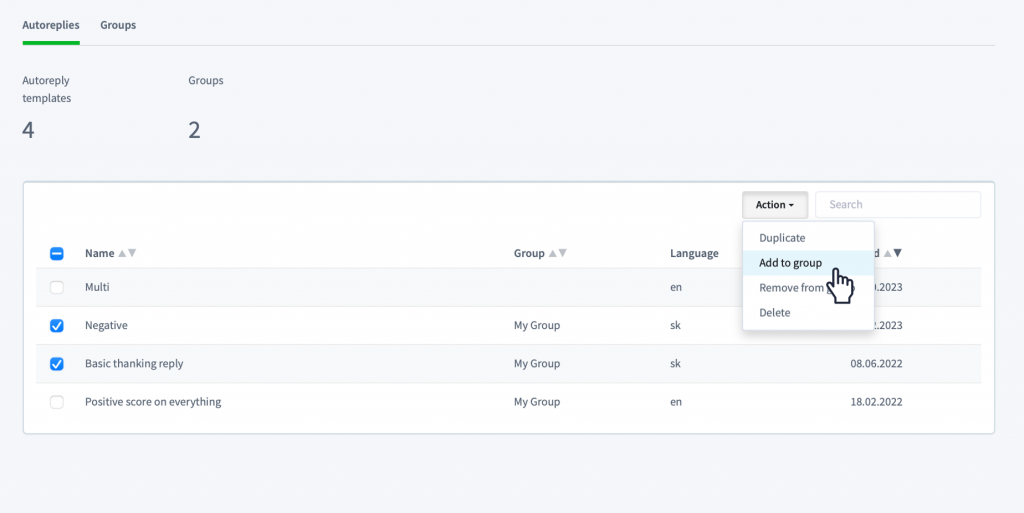
💡Táto možnosť je lepšia, ak chcete pridať viac ako jednu šablónu naraz.
4. Kliknutím na riadok, kde je šablóna umiestnená a výberom možnosti „Pridať do skupiny“ v „kontextovom menu (tri bodky)“ umiestnenom v pravom hornom rohu.

Odstránenie šablón zo skupiny:
Tu máte niekoľko možností:
1. Kliknutím na riadok, kde je umiestnená skupina, v ktorej chcete vykonať zmeny. Začiarknite políčka vedľa šablón, ktoré je potrebné odstrániť, a v rozbaľovacej ponuke „Akcie“ vyberte možnosť „Odstrániť vybraté“.
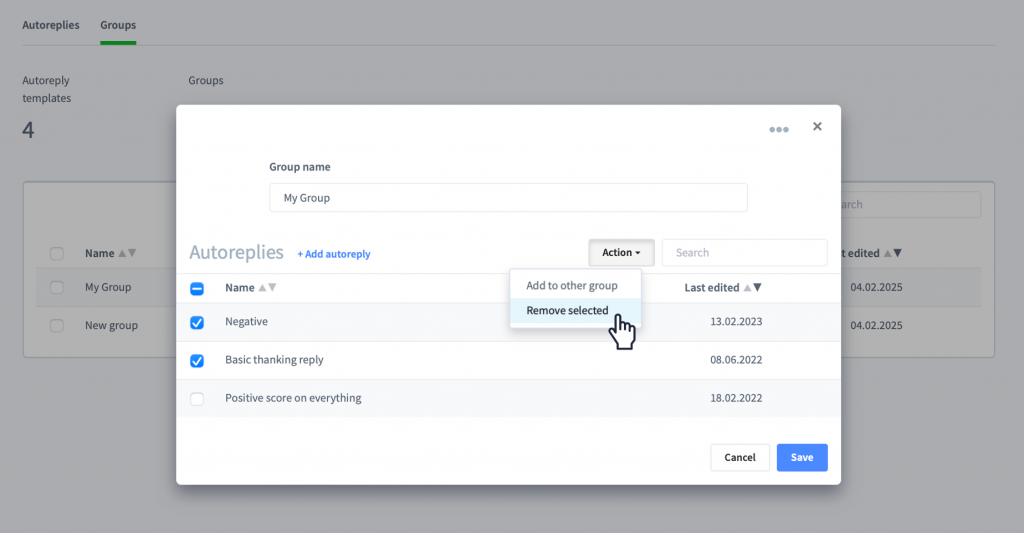
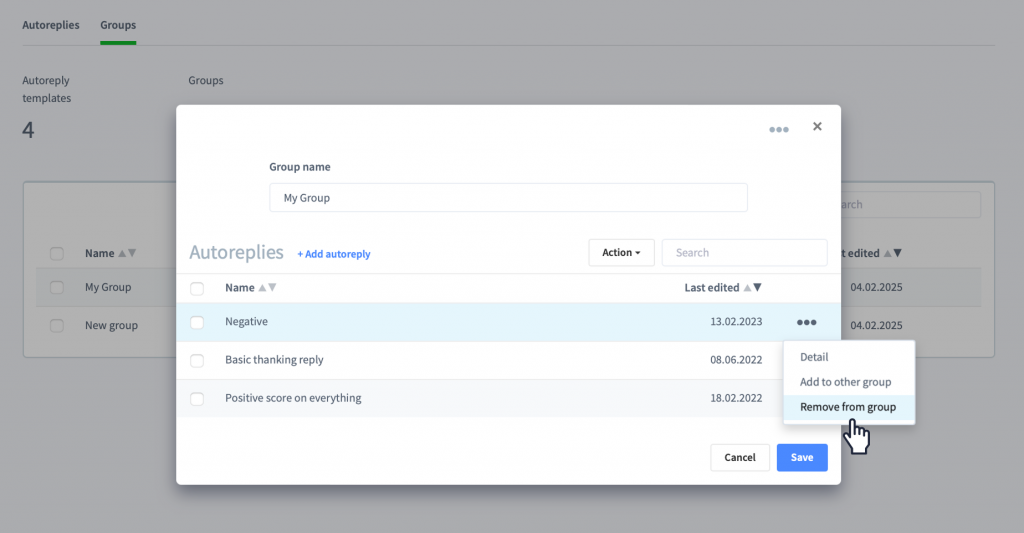
2. Kliknutím na riadok, kde je umiestnená skupina, v ktorej je potrebné vykonať zmeny, a výberom možnosti „Odstrániť zo skupiny“ z „kontextového menu (tri bodky)“ v riadku, kde je umiestnená šablóna.
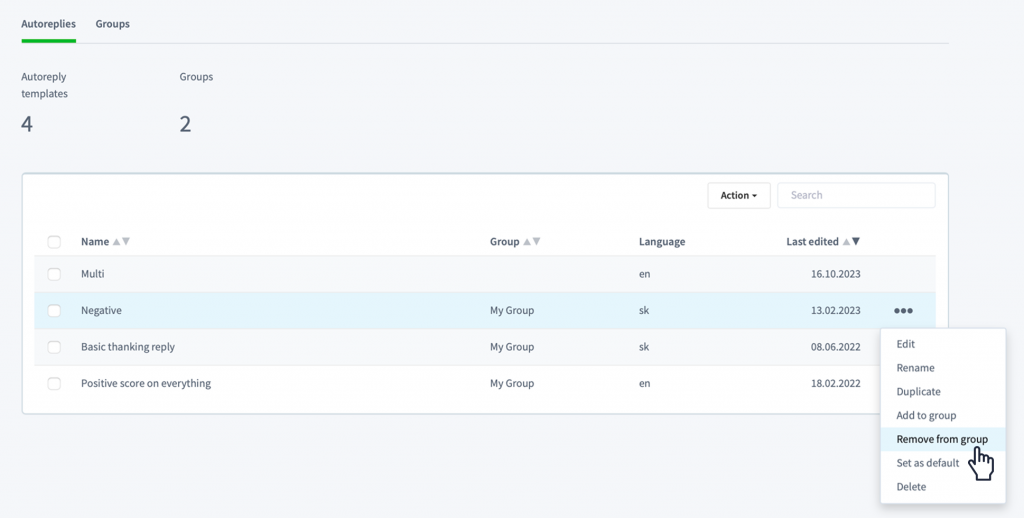
3. Kliknutím na „kontextové menu (tri bodky)“ umiestnené na konci riadku šablóny, ktorú chcete odstrániť, a výberom možnosti „Odstrániť zo skupiny“.
4. Začiarknutím políčka umiestneného na začiatku riadku šablóny, ktorú chcete odstrániť, a výberom možnosti „Odstrániť zo skupiny“ z rozbaľovacej ponuky „Akcie“.

💡 Táto možnosť je lepšia, keď chcete odstrániť viac ako jednu šablónu naraz.
5. Kliknutím na riadok, kde je šablóna umiestnená a výberom možnosti „Odstrániť zo skupiny“ v „kontextovom menu (tri bodky)“ umiestnenom v pravom hornom rohu.
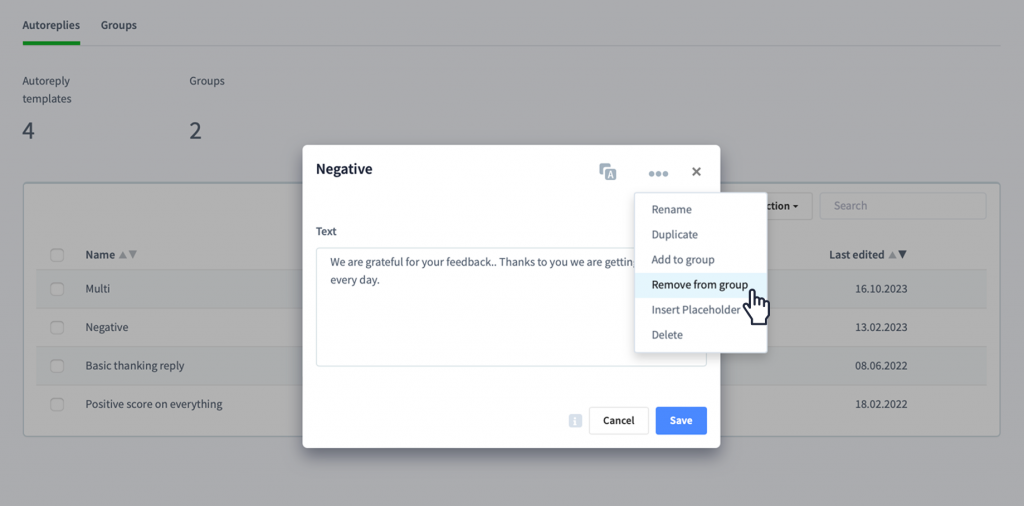
Systém sa Vás vždy opýta, či ste si touto akciou istí. Po potvrdení budú šablóny úspešne odstránené.
Knižnica šablón automatických odpovedí
Vytvorenie šablóny automatickej odpovede sa môže niekedy zdať pomerne náročné. Ak si nie ste istí, čo by malo byť v automatickej odpovedi uvedené, môžete sa inšpirovať v našej Knižnici šablón automatických odpovedí.
V súčasnosti naša knižnica automatických odpovedí pozostáva z:
- 12 šablón pre pozitívnu spätnú väzbu
- 11 šablón pre negatívnu spätnú väzbu
- 8 šablón pre neutrálnu spätnú väzbu
Všetky šablóny sú dostupné v angličtine a slovenčine. Môžete buď použiť text tak, ako je, alebo ho upraviť v rámci Vášho firemného „tone of voice“.

