

Šablóny žiadostí
Stránka Šablóny žiadostí sa týka nastavení šablón, ktoré používate na zber vyžiadanej spätnej väzby. Šablóna presmeruje Vašich zákazníkov/zamestnancov na dotazník.
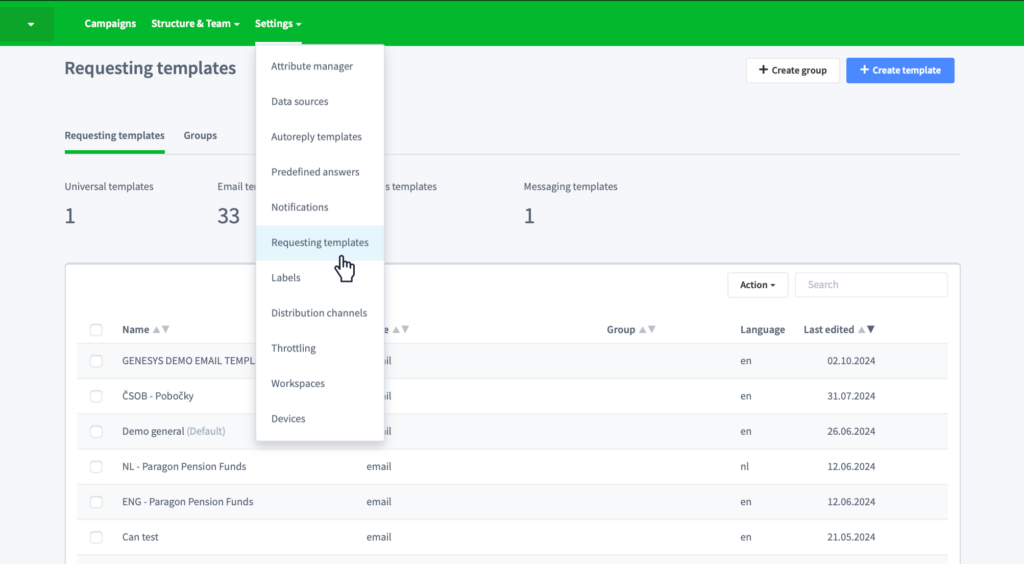
Teraz Vás prevedieme stránkou šablón žiadostí.
Počnúc zhora môžete ako prvý vidieť počet šablón rozdelených do kanálov.
Zoznam všetkých šablón žiadostí (hlavná tabuľka) pozostáva z nasledujúcich informácií:
- Názov: Názov zvyčajne predstavuje názov kampane, pre ktorú je šablóna vytvorená.
- Typ: Typ šablóny je založený na kanáli, cez ktorý distribuujeme šablónu (a dotazník).
- Skupina: Názov skupiny, ktorej súčasťou je šablóna (prázdne, ak nie je priradená žiadna skupina).
- Jazyk: Zoznam jazykov, v ktorých je šablóna vytvorená.
- Posledná úprava: Dátum poslednej úpravy šablóny.
Ak sa vytvorí viac požadovaných šablón, môžete použiť vyhľadávací panel na vyhľadanie konkrétnej šablóny podľa jej názvu.
K dispozícii je aj možnosť zoskupenia šablón. Viac informácií o Skupinách šablón žiadostí nájdete tu.
Zoznam všetkých skupín šablón žiadostí (hlavná tabuľka) pozostáva z nasledujúcich informácií:
- Názov: Názov zvyčajne predstavuje kampaň, pre ktorú budú šablóny použité (call centrum, technici, maloobchod, atď.). Ak je vytvorených viac skupín, pokojne použite vyhľadávací panel na vyhľadanie konkrétnej skupiny na základe jej názvu.
- Šablóny v skupinách: Počet šablón pridaných do skupiny.
- Posledná úprava: Dátum poslednej úpravy skupiny.
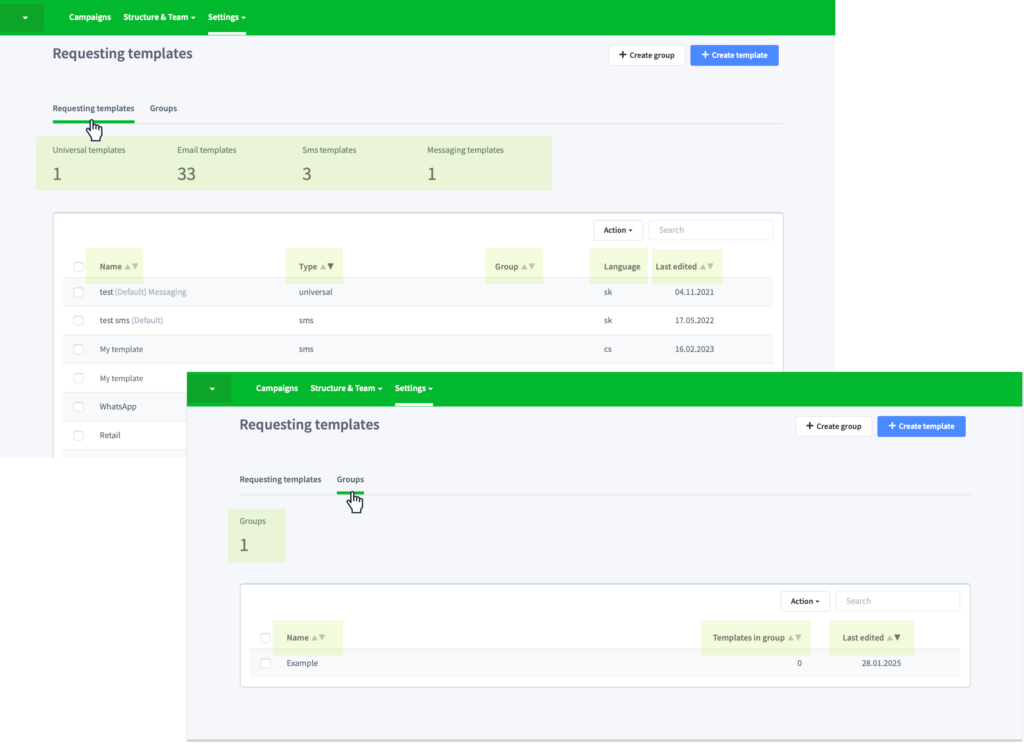
Oba zoznamy môžete zoradiť podľa ktoréhokoľvek z vyššie uvedených parametrov.
Na tejto stránke môžete pokračovať v nasledujúcich zmenách:*
- Vytvoření šablony žádosti
- Duplikovať existujúce šablóny žiadostí
- Upraviť existujúce šablóny žiadostí
- Odstrániť existujúce šablóny žiadostí
- Upraviť existujúce skupiny šablón žiadostí
*Po kliknutí na názov sekcie sa dozviete viac o konkrétnych nastaveniach.
Vytvorenie šablóny žiadosti
S nastavením šablón môžete začať tak, že navštívite sekciu „Šablóny žiadostí“ v časti Nastavenia a kliknete na tlačidlo „+ Vytvoriť šablónu“.
Objaví sa nové okno, kde vyplníte nasledujúce vstupné polia:
Kanál: vyberte si zo 4 dostupných možností na základe kanála, cez ktorý bude šablóna distribuovaná.
- A: E-mail – pre žiadosti, ktoré budú odoslané e-mailom
- B: SMS – pre žiadosti, ktoré budú odoslané prostredníctvom SMS (nepodporujú obrázky)
- C: Správy – pre žiadosti, ktoré budú odoslané cez Viber alebo WhatsApp
- D: Universal – všeobecné nastavenie pre akýkoľvek typ kanála (nahrané obrázky sa nepoužijú pre SMS)
⚠️ Upozorňujeme, že potom už nebudete môcť zmeniť kanály.
Názov: názov zvyčajne predstavuje kampaň, ku ktorej je požadovaná šablóna pripojená (názov tímu, entita štruktúry, produkt atď.).
Jazyk: Z rozbaľovacej ponuky vyberte predvolený jazyk (preklady budete môcť pridať neskôr).
Stlačením tlačidla „Pokračovať“ nastavíte ďalšie informácie. Zobrazí sa nové okno, ktoré sa líši v závislosti od kanála vybratého v prvom kroku:

E-MAILOVÝ KANÁL
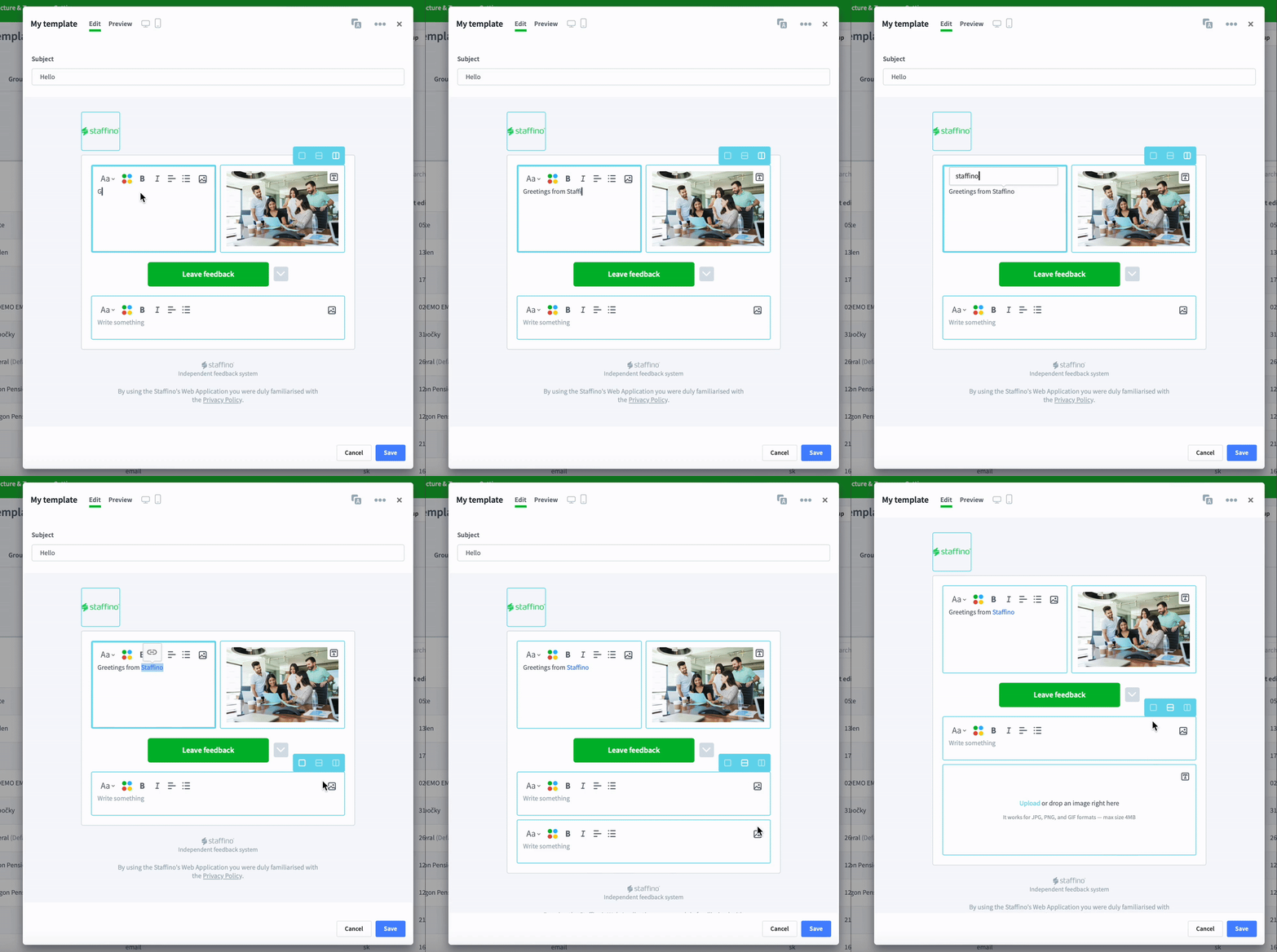
Začnite pridaním predmetu a potom napíšte text e-mailu. Môžete zmeniť veľkosť textu, farby, zarovnanie či dokonca nastaviť hrúbku a kurzívu. Ak chcete vložiť hypertextový odkaz do ľubovoľnej časti textu, jednoducho zvýraznite slová, ktoré chcete premeniť na odkaz. Zobrazí sa malá ikona odkazu – kliknite na ňu a vložte požadovanú URL adresu.
Môžete využiť aj obrázky (napríklad logo spoločnosti), alebo vložiť zmenšenú verziu obrázka vďaka možnosti nahrať „+ Logo“ umiestnenej v ľavom rohu.
Rozloženie textu/obrázkov môžete zmeniť aj rozdelením polí vodorovne alebo zvisle.
Po dokončení pokračujte v konfigurácii tlačidla CTA. Môžete zmeniť text aj farbu tlačidla.
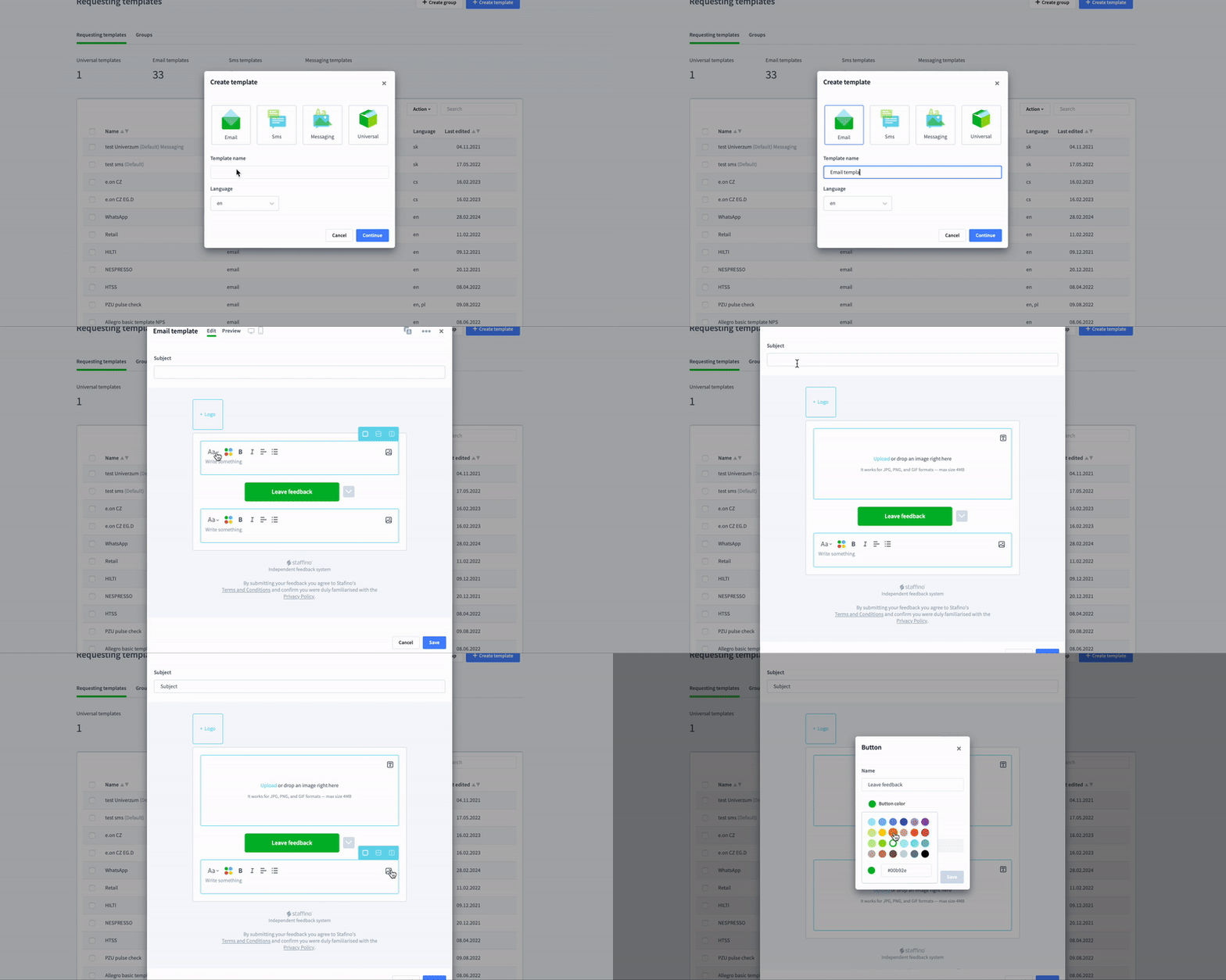
Ak chcete mať v šablóne e-mailu namiesto tlačidla prvú otázku z dotazníka, môžete to nastaviť, avšak len pre vybrané elementy (napr. NPS, CSAT, Sentiment).
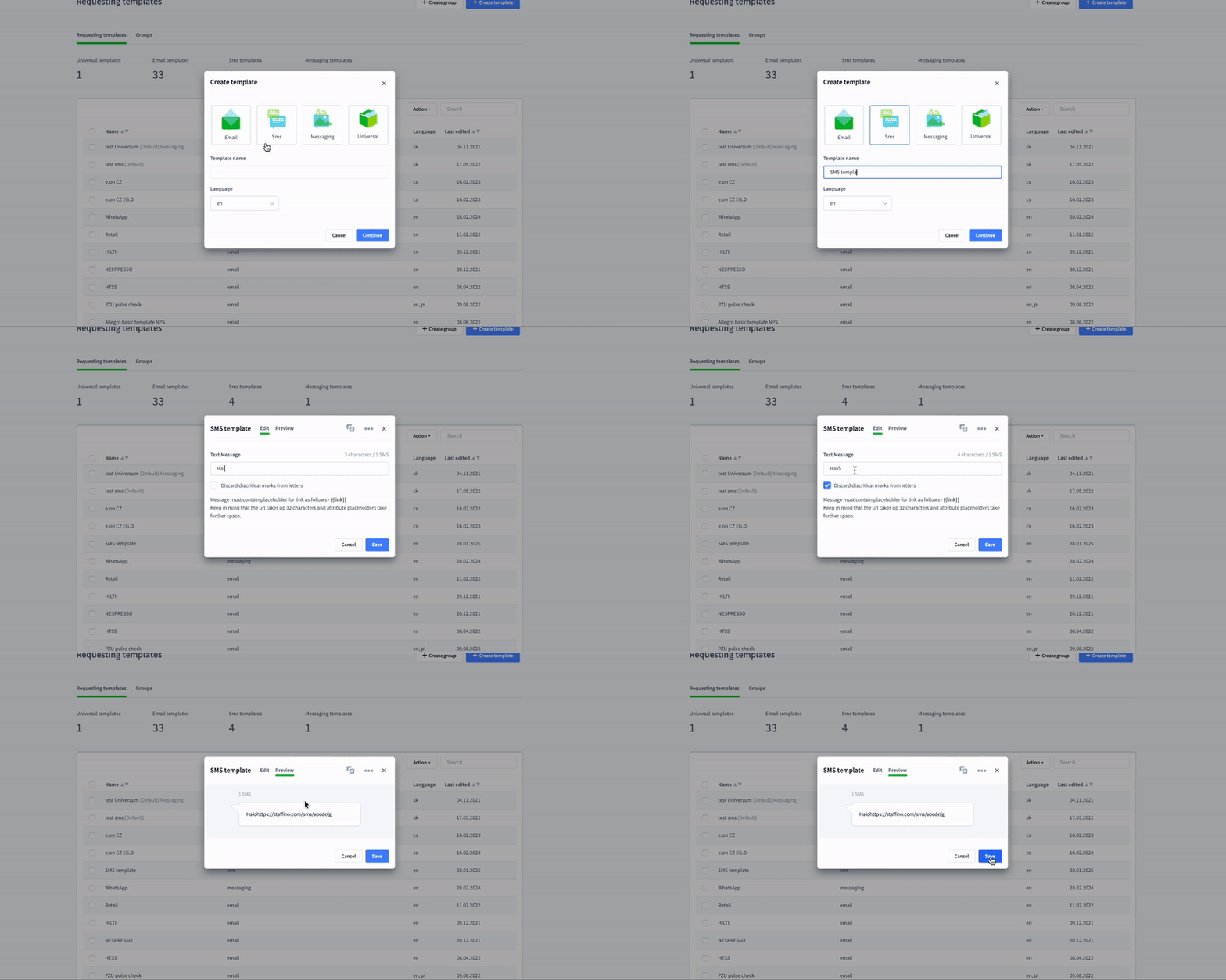
SMS KANÁL
Začnite pridaním textu do šablóny. Upozorňujeme, že šablóna SMS nemôže obsahovať žiadne diakritické znamienka. Ak pridáte text s diakritickými znamienkami, môžete ich odstrániť začiarknutím políčka. Keďže jedna SMS má obmedzený počet znakov, skutočný počet sa vždy zobrazuje v pravom hornom rohu. Môžete tiež vidieť, koľko SMS sa odošle.
Aby šablóna SMS fungovala, musíte umiestniť zástupný symbol {link} kdekoľvek do textu.
SPRÁVY V APLIKÁCIACH
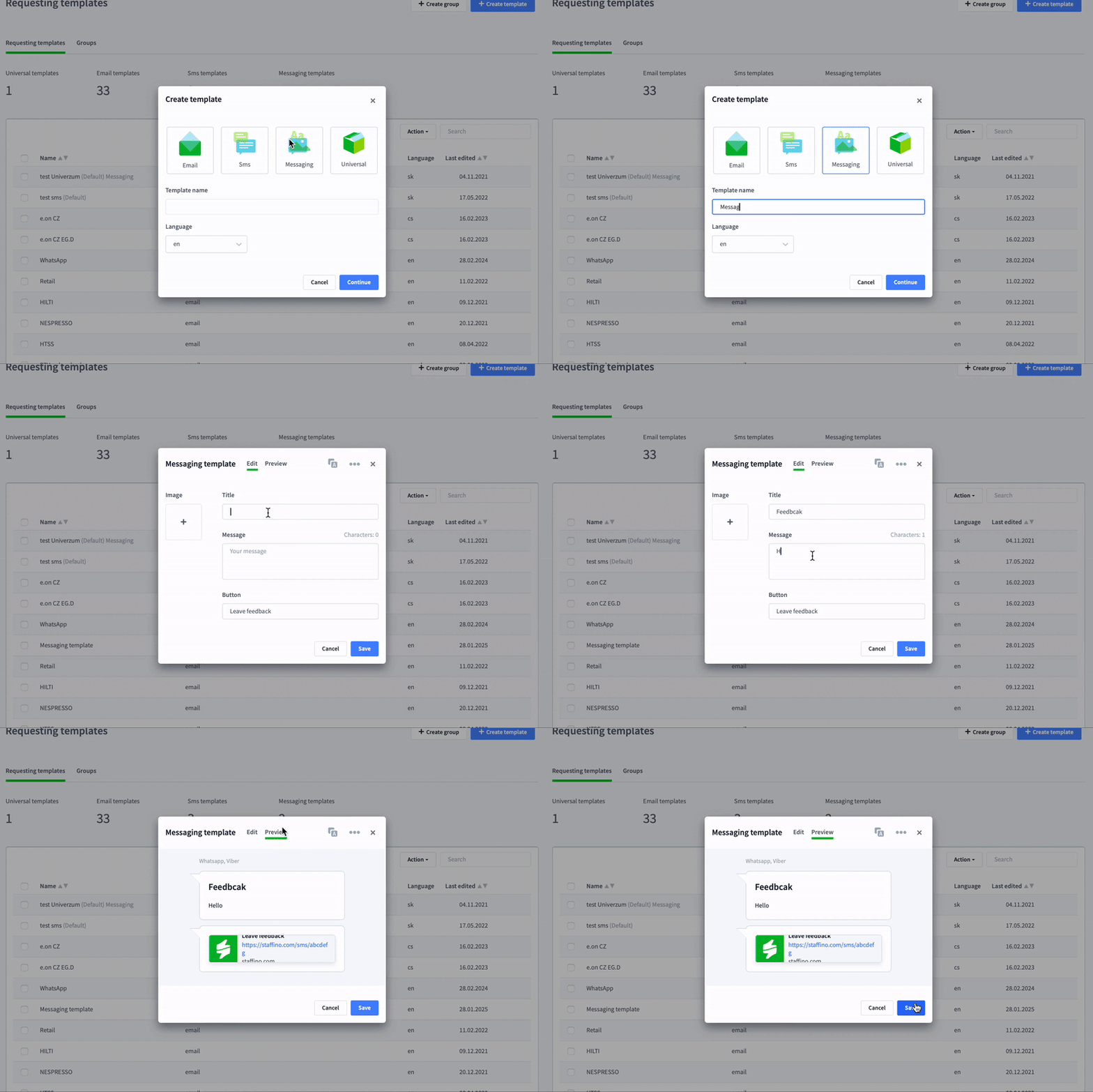
Začnite pridaním názvu, ktorý možno prirovnať k predmetu e-mailu alebo nadpisu. Správa by mala obsahovať hlavný text a prípadne môžete nakonfigurovať aj text tlačidla. Nemôžete meniť farby ani upravovať text, môžete však pridať obrázok, ktorý sa zobrazí v hornej časti správy. Tu nie ste limitovaní počtom znakov.
UNIVERZÁLNY
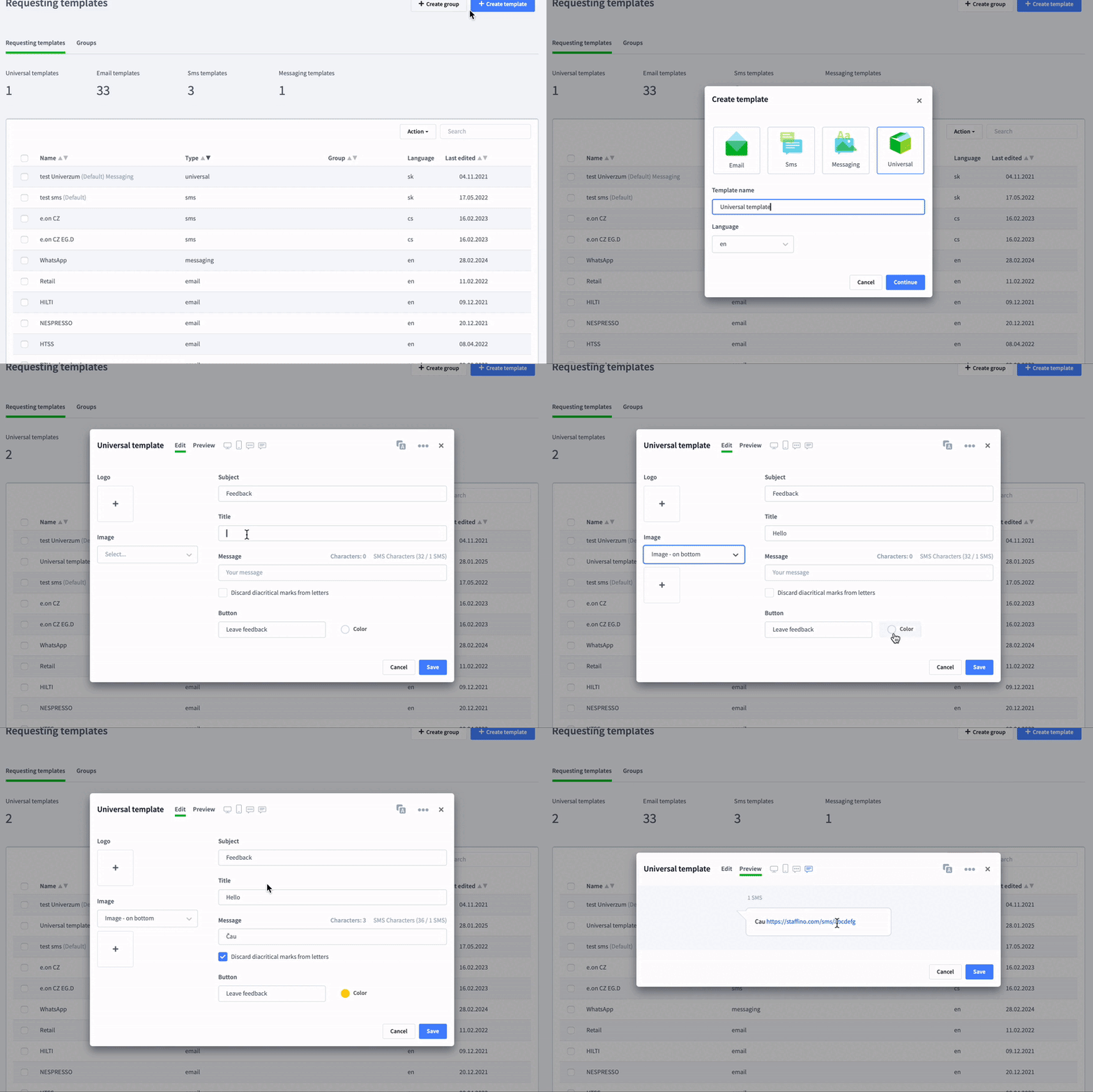
Začnite pridaním predmetu a názvu (nadpisu) šablóny. Pole správy by malo obsahovať hlavný text a počet znakov (aj pre SMS) vždy uvidíte v pravom hornom rohu. Začiarknite políčko, ak chcete z písmen odstrániť diakritické znamienka. Čo sa týka tlačidla, môžete nakonfigurovať text aj farbu. Môžete tiež pridať jeden obrázok a rozhodnúť sa, kde bude umiestnený.
Platí pre každý kanál:
Ak si nie ste istí, ako zostaviť šablónu, neváhajte sa inšpirovať našou Knižnicou šablón žiadostí.
Pri vytváraní novej šablóny môžete tiež pridať ďalšie jazykové variácie. Stačí kliknúť na ikonu „A bloky“ a vybrať možnosť „Pridať nový jazyk“. Zobrazia sa všetky dostupné jazyky, a Vy môžete začiarknuť políčka pri relevantných jazykoch. Použite možnosť „Pridať“ a jednoducho napíšte preklad do vstupného poľa. Ikona „bloky A“ vždy zobrazuje jazyk, ktorý si práve prezeráte, pričom medzi jazykmi môžete prepínať kliknutím na ich názvy.
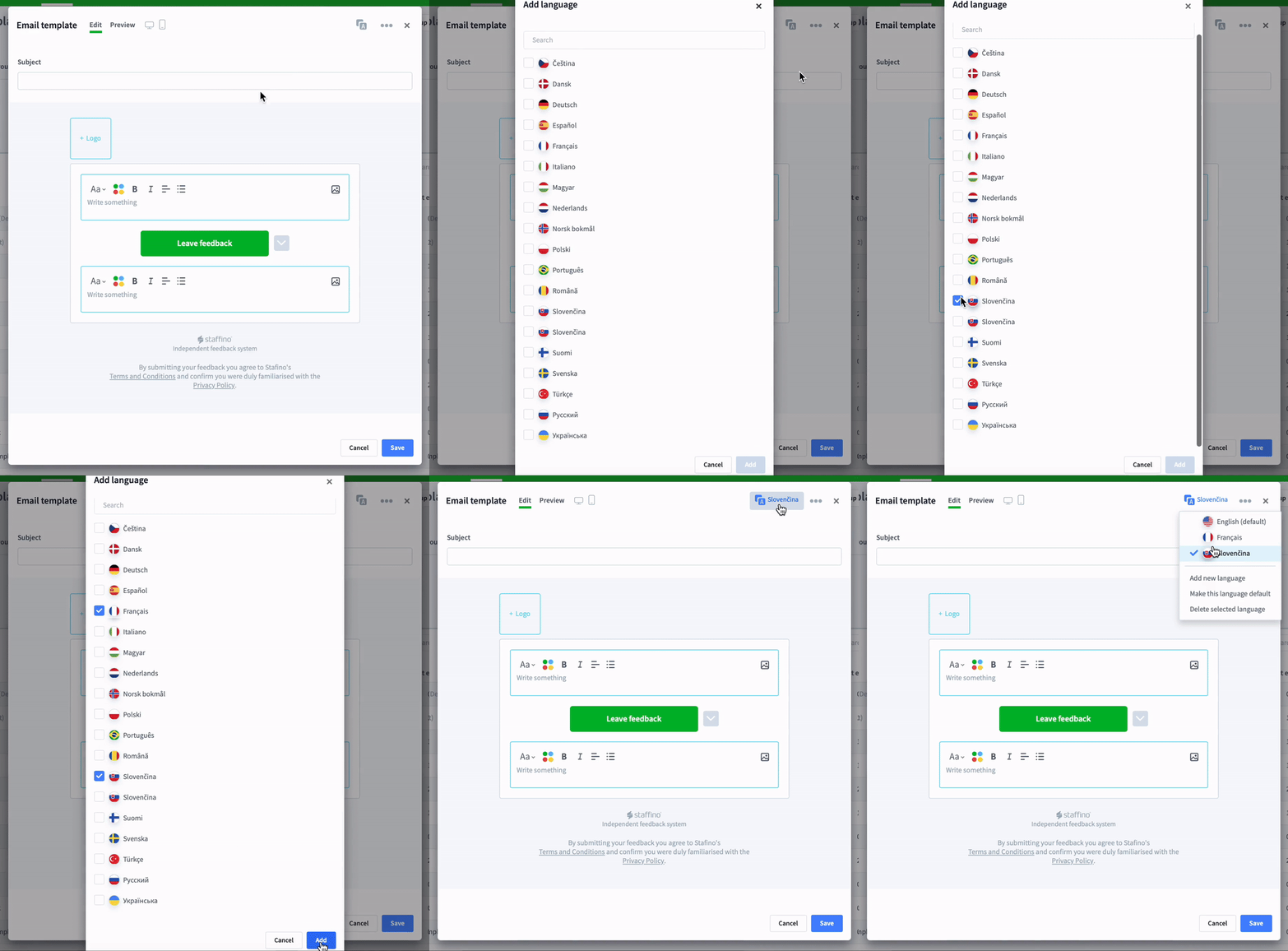
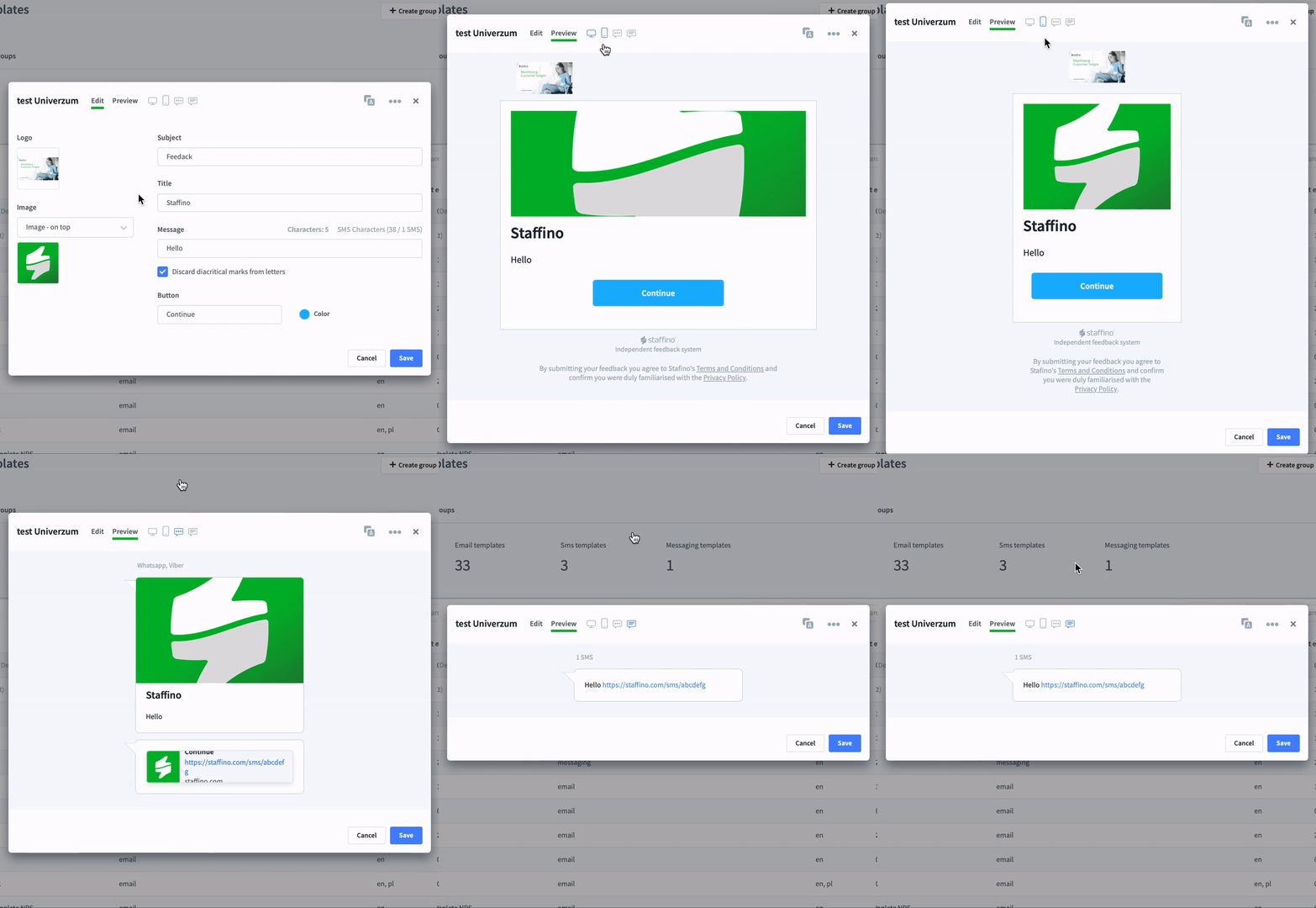
Ak chcete skontrolovať, ako vyzerá šablóna, ktorú ste práve vytvorili, máte k dispozícii možnosť náhľadu. Po kliknutí na možnosť „Náhľad“ si môžete pozrieť, ako šablóna vyzerá vo verzii pre počítač, vo verzii pre telefón alebo ako správa SMS či správa v aplikáciách WhatsApp a Viber.
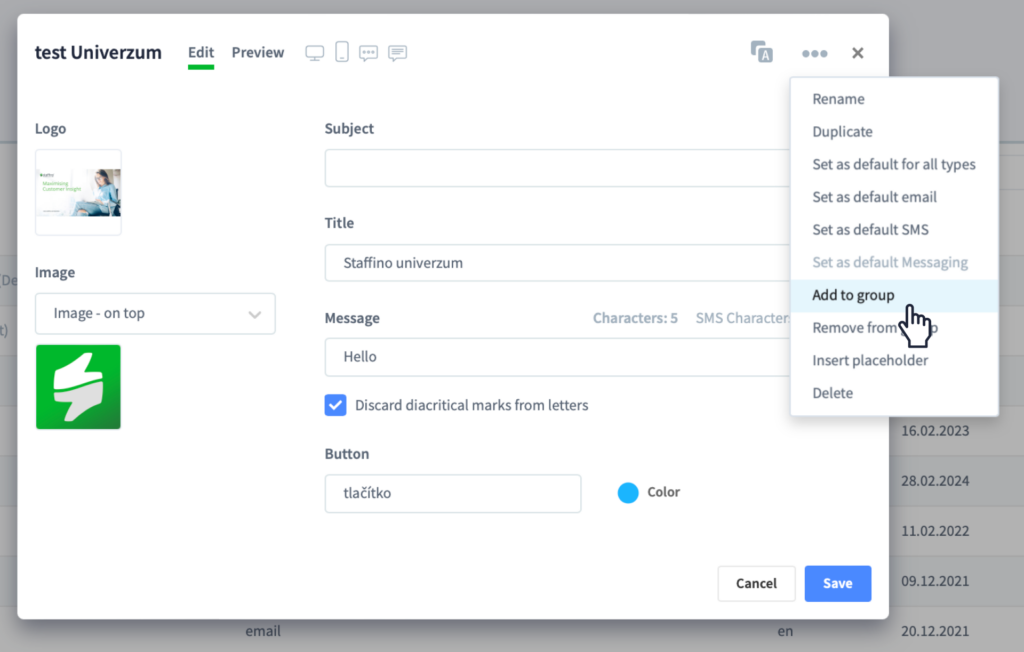
A ak už viete, ako fungujú skupiny šablón žiadostí, môžete šablónu pridať do skupiny už počas jej vytvárania. Môžete tak urobiť výberom možnosti „Pridať do skupiny“ z „kontextového menu (tri bodky)“. Jednoducho začiarknite políčko v zozname, ktorý sa zobrazí pri príslušnej skupine, a potvrďte svoj výber tlačidlom „Pridať“. Ak neviete, ako fungujú skupiny šablón žiadostí, navštívte túto sekciu.
Po nastavení všetkých vyššie uvedených možností použite možnosť „Uložiť“ na uloženie novej šablóny alebo možnosť „Zrušiť“ na zahodenie všetkých nastavení a začatie odznova.
Prvá šablóna, ktorú vytvoríte pre každý typ kanála, sa automaticky označí ako predvolená.
Po úspešnom vytvorení novej šablóny ju môžete začať používať nastavením Spúšťačov kampane.
Duplikovanie šablóny žiadosti
Ak potrebujete vytvoriť rovnakú alebo podobnú Šablónu žiadosti, ako je niektorá, ktorá sa už používa, použite možnosť „Duplikovať“.
To možno vykonať tromi rôznymi spôsobmi:
1. Kliknutím na „kontextové menu (tri bodky)“ umiestnené na konci riadku šablóny, ktorú chcete duplikovať, a výberom možnosti „Duplikovať“.
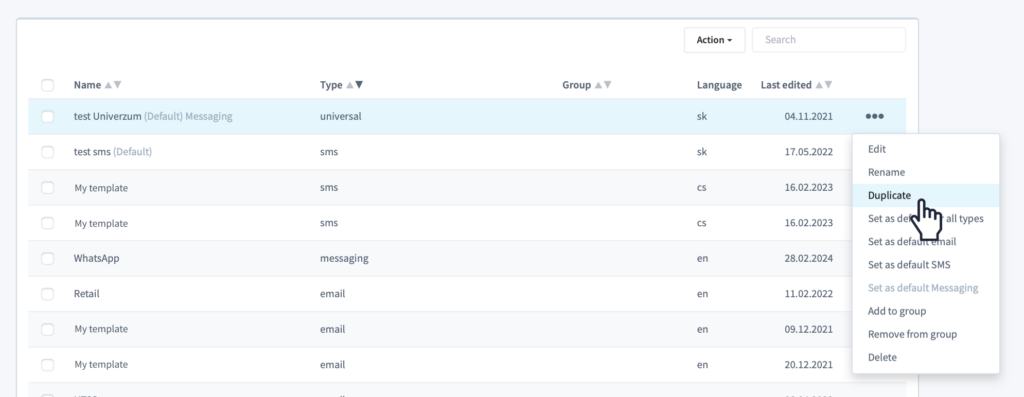
2. Začiarknutím políčka umiestneného na začiatku riadku šablóny, ktorú chcete duplikovať, a výberom možnosti „Duplikovať“ z rozbaľovacej ponuky „Akcie“.

Táto možnosť je lepšia, keď chcete duplikovať viac ako jednu šablónu naraz.
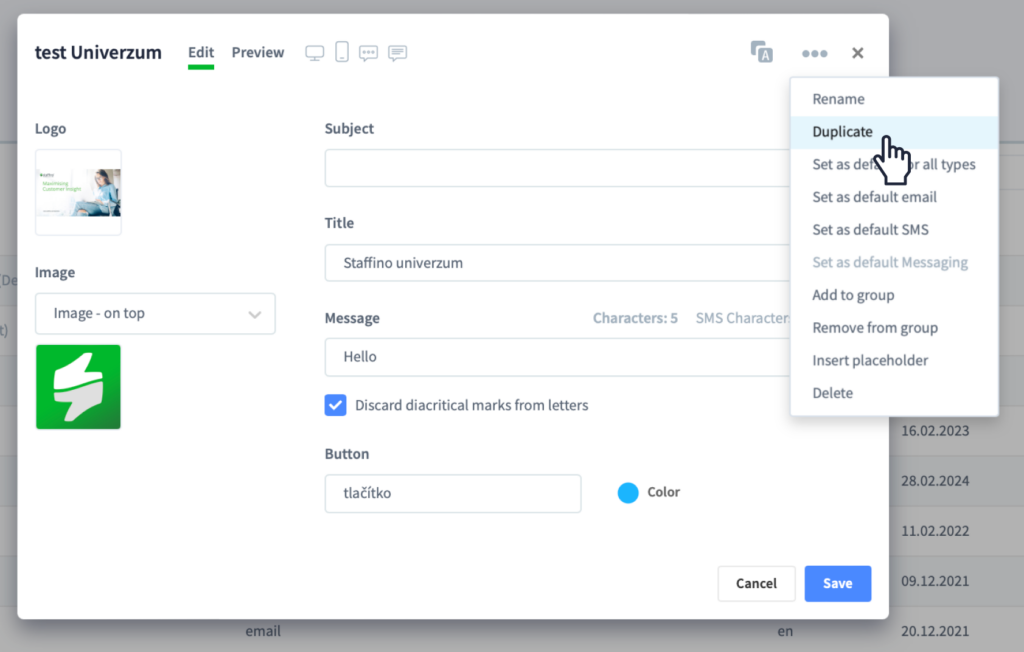
3. Kliknutím na riadok, kde je šablóna umiestnená a výberom možnosti „Duplikovať“ v „kontextovom menu (tri bodky)“ umiestnenom v pravom hornom rohu.
Ak potrebujete upraviť duplicitné šablóny, ďalšie informácie nájdete v časti Úprava šablón žiadostí.
Úprava šablóny žiadosti
Čo sa týka šablón žiadostí, môžete upraviť nasledovné:
Názov šablóny:
Urobíte to kliknutím na „kontextové menu (tri bodky)“ umiestnené na konci riadku šablóny, ktorú chcete upraviť, a výberom možnosti „Premenovať“.
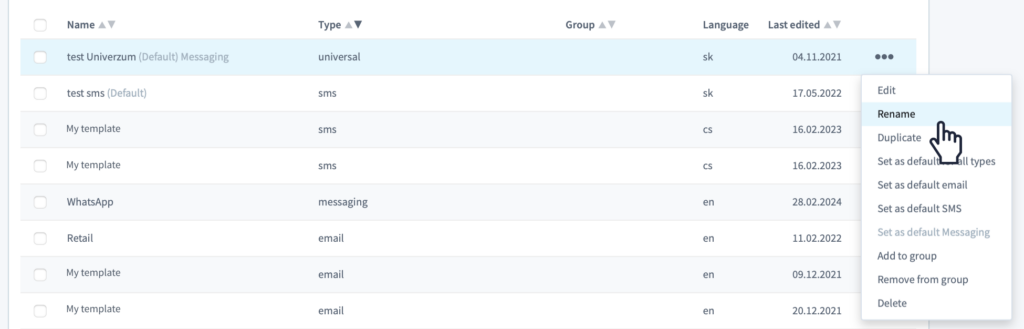
Ďalším spôsobom je kliknúť na riadok, kde je šablóna umiestnená a vybrať možnosť „Premenovať“ v „kontextovom menu (tri bodky)“ umiestnenom v pravom hornom rohu.

V oboch prípadoch sa zobrazí nové okno, v ktorom môžete jednoducho prepísať pôvodný text novým. Nezabudnite prepísanie potvrdiť tlačidlom „Uložiť“.
Okrem premenovania šablóny môžete upraviť všetky hodnoty, ktoré boli nakonfigurované počas Vytvárania šablóny žiadosti. Platí rovnaký postup. Môžete buď kliknúť na „kontextové menu (tri bodky)“ umiestnené na konci riadku šablóny, ktorú chcete upraviť, a vybrať možnosť „Upraviť“ alebo jednoducho kliknúť na riadok šablóny, ktorú chcete upraviť, aby ste otvorili konfiguráciu.
Môžete upraviť predmet, text šablóny a jeho formátovanie (farba a veľkosť písma, zarovnanie, atď.) a obrázky. Nie je však možné zmeniť typ šablóny (kanál, cez ktorý sú šablóna a dotazník distribuované).
Pridanie ďalších jazykových variácií (prekladov):
Stačí kliknúť na ikonu „A bloky“ a vybrať možnosť „Pridať nový jazyk“. Zobrazia sa všetky dostupné jazyky, a vy môžete začiarknuť políčka pri relevantných jazykoch. Použite možnosť „Pridať“ a napíšte preklad do vstupného poľa. Ikona „A bloky“ vždy zobrazuje jazyk, ktorý si práve prezeráte, pričom medzi jazykmi môžete prepínať kliknutím na ich názvy.
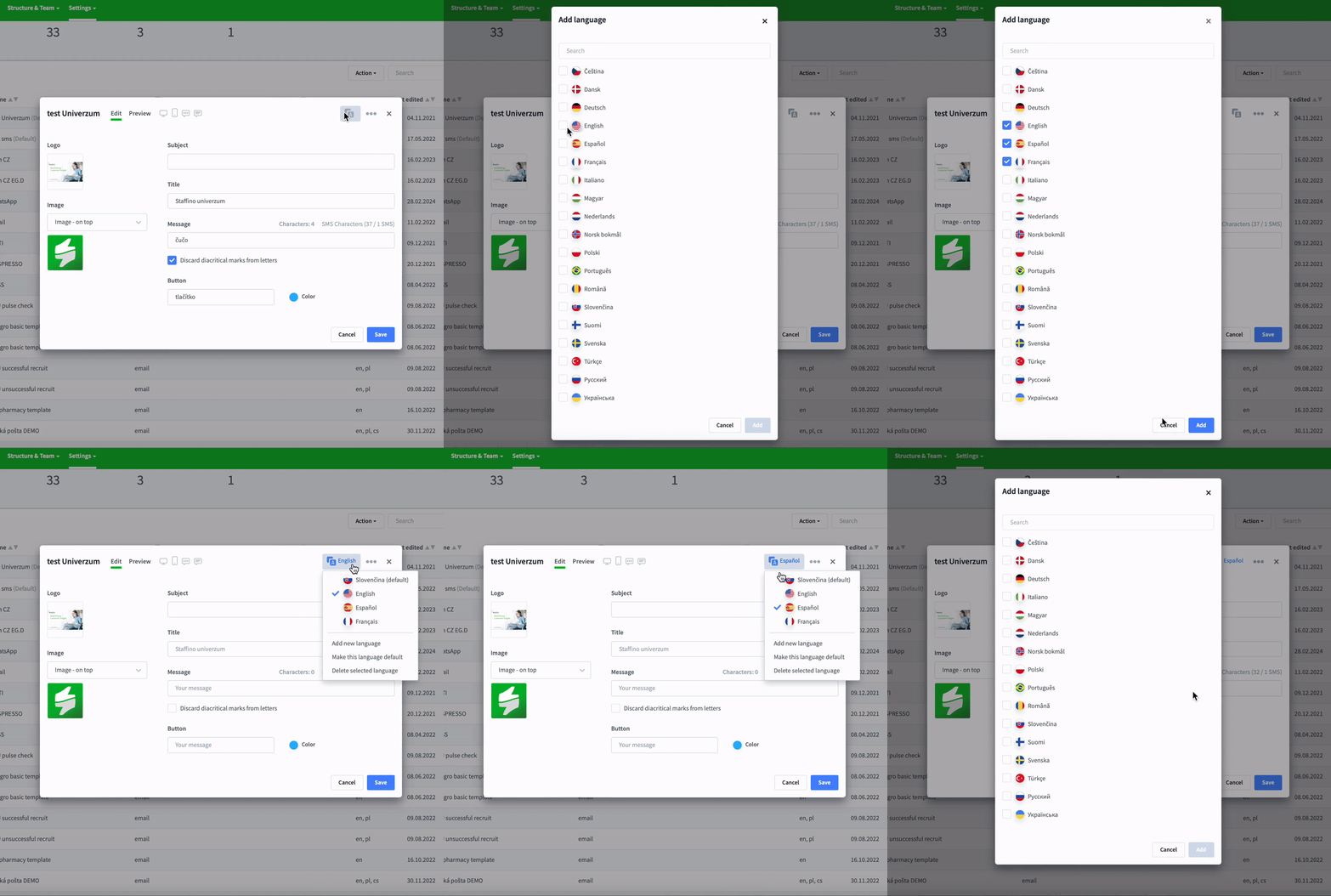
Ak chcete skontrolovať, ako vyzerá šablóna, ktorú ste práve upravili, máte k dispozícii možnosť náhľadu. Po kliknutí na možnosť „Náhľad“ si môžete pozrieť, ako šablóna vyzerá vo verzii pre počítač, vo verzii pre telefón alebo ako správa SMS či správa v aplikáciách WhatsApp a Viber.
Keď sú všetky vyššie uvedené nastavenia upravené podľa vašich potrieb, použite možnosť „Uložiť“ na uloženie upravenej šablóny žiadosti alebo možnosť „Zrušiť“ na zahodenie všetkých nastavení a začatie odznova.
Ak práve upravená šablóna už bola súčasťou Spúšťača kampane, nové úpravy sa už použijú.
Odstránenie šablóny žiadosti
Odstránenie Šablóny žiadosti je jednoduchý proces, ktorý možno vykonať tromi rôznymi spôsobmi:
1. Kliknutím na „kontextové menu (tri bodky)“ umiestnené na konci riadku šablóny, ktorú chcete odstrániť, a výberom možnosti „Odstrániť“.
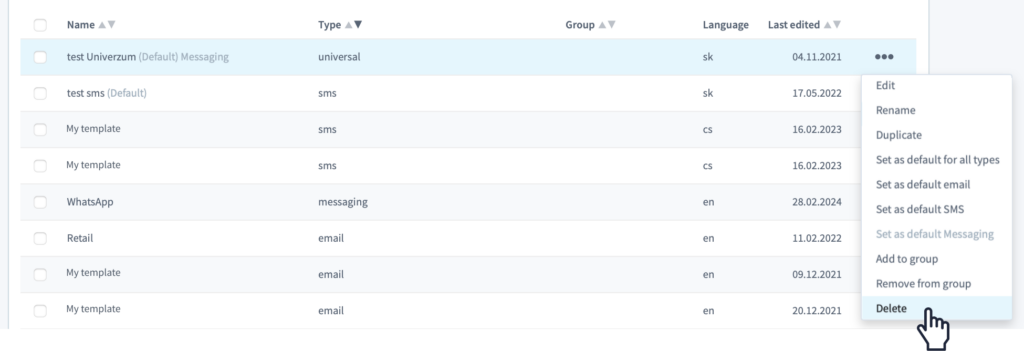
2. Začiarknutím políčka umiestneného na začiatku riadku šablóny, ktorú chcete odstrániť, a výberom možnosti „Odstrániť“ z rozbaľovacej ponuky „Akcie“.

Táto možnosť je lepšia, keď chcete odstrániť viac ako jednu šablónu naraz.
3. Kliknutím na riadok, kde je šablóna umiestnená, a výberom možnosti „Odstrániť“ v „kontextovom menu (tri bodky)“ umiestnenom v pravom hornom rohu.
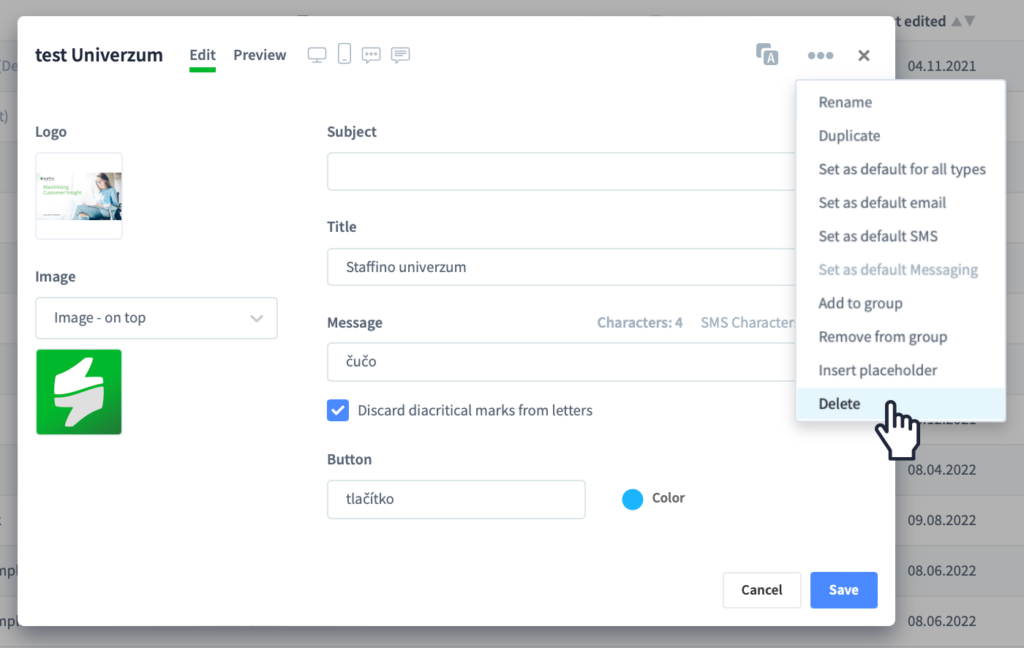
V každom prípade sa vždy zobrazí nové okno, kde musíte potvrdiť svoje rozhodnutie odstrániť šablónu (šablóny). Po potvrdení bude šablóna úspešne vymazaná.
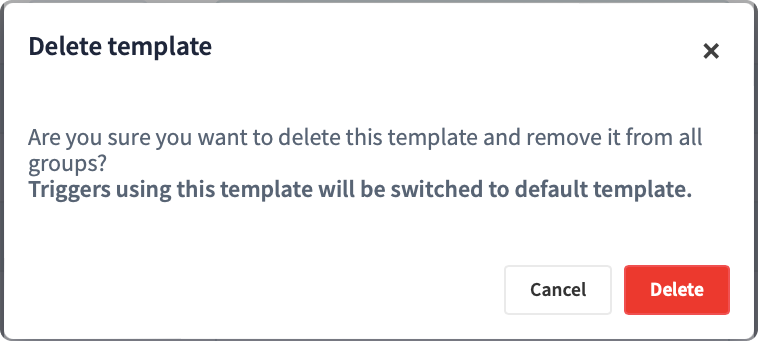
⚠️ Upozorňujeme, že keď odstránite šablónu, ktorá bola použitá v aktuálne spustenej kampani, odstráni sa aj zo Spúšťača kampane. Preto nebudú úspešne spracované žiadne importy, kým sa do spúšťača kampane nepridá nová šablóna.
Odstránené šablóny nie je možné obnoviť. Tu je návod, ako Vytvoriť novú šablónu žiadosti.
Skupiny šablón žiadostí
Skupiny šablón sa používajú na zoskupenie Šablón žiadostí spojených s jedným tímom alebo kampaňou pre efektívnejšie vyhľadávanie pri používaní.
Na vytvorenie novej skupiny musí byť vytvorená aspoň jedna šablóna.
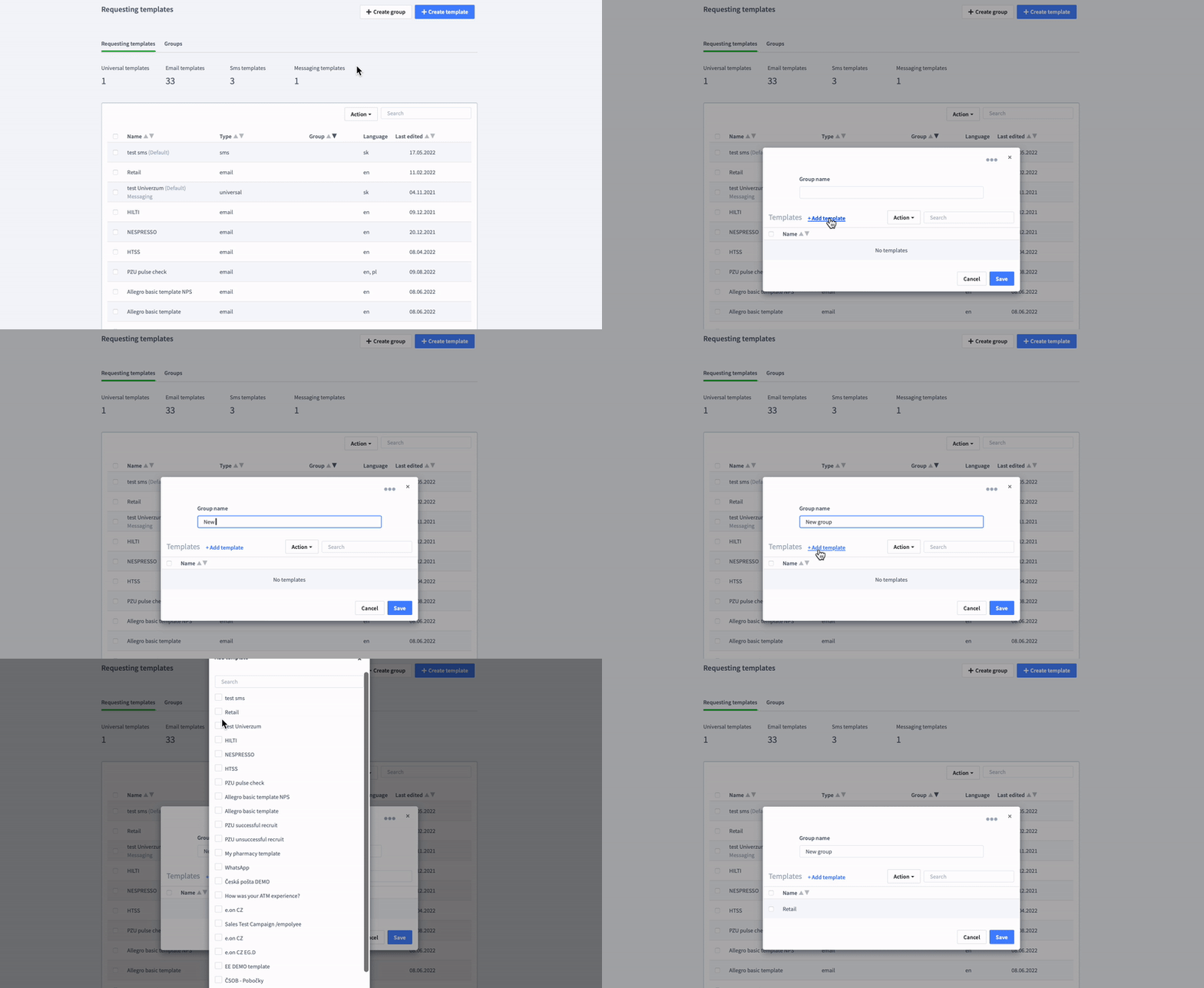
Skupiny šablón môžete začať nastavovať tak, že navštívite sekciu Šablóny žiadostí v Nastaveniach a kliknete na tlačidlo „+ Vytvoriť skupinu“.
Objaví sa nové okno, kde najprv pomenujete skupinu. Názov zvyčajne predstavuje kampaň, ku ktorej sú šablóny pripojené (názov tímu, entita štruktúry, produkt, atď.). Keďže každá skupina potrebuje aspoň jednu šablónu, môžete ich pridať kliknutím na možnosť „+Pridať šablónu“.
Otvorí sa nové okno, v ktorom vyberiete príslušné šablóny začiarknutím políčka vedľa ich názvu. Potvrďte svoj výber pomocou tlačidla „Pridať“ a uložte novú skupinu.
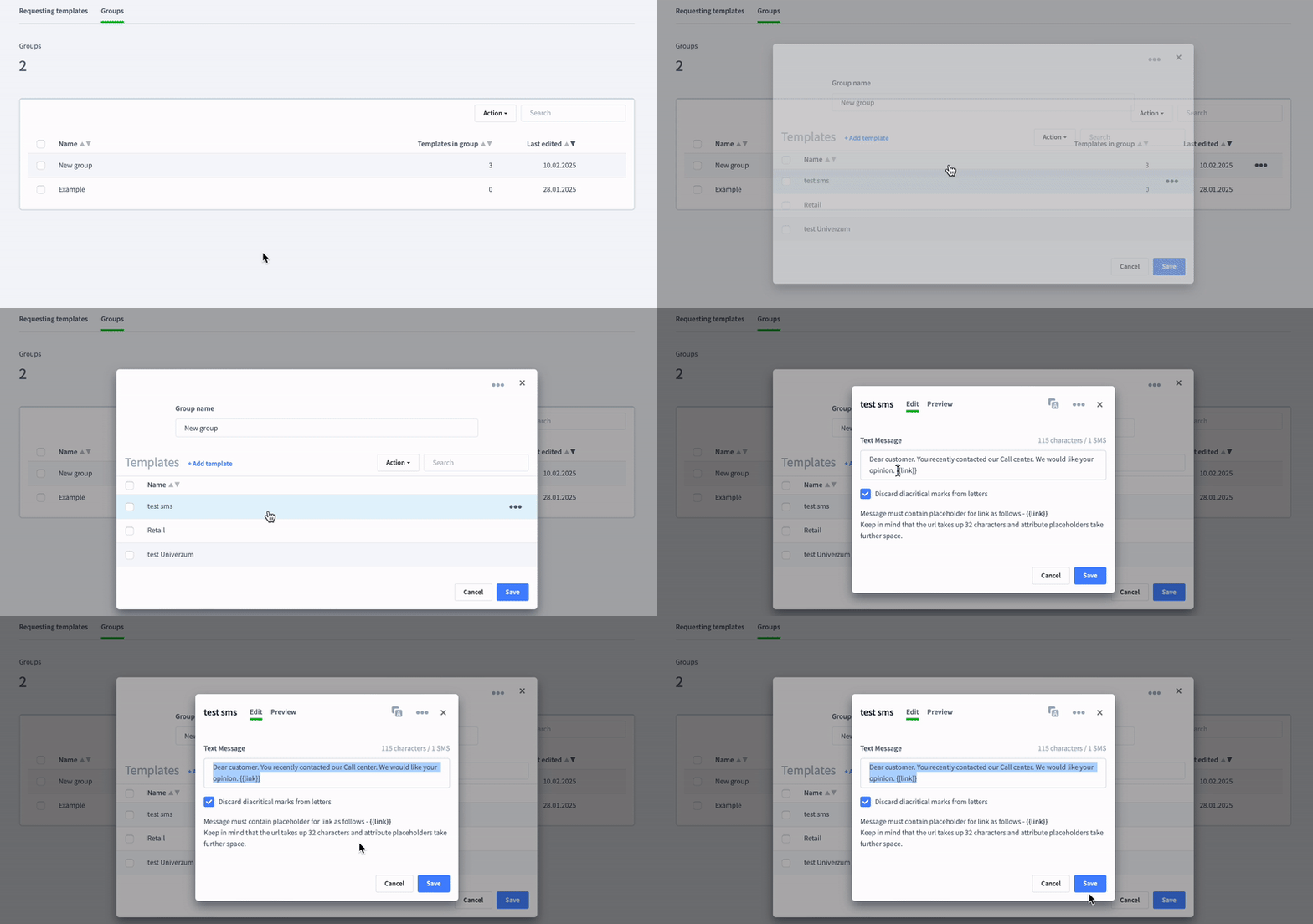
Text a konfiguráciu šablóny môžete jednoducho skontrolovať po jej pridaní do skupiny kliknutím na názov šablóny. Zobrazí sa nové okno, kde môžete dokonca zmeniť text šablóny a jeho jazykové variácie.
Ak potrebujete niečo upraviť vo vytvorenej skupine, pozrite si časť Úprava skupín šablón žiadostí.
Úprava skupín šablón žiadostí
Pokiaľ ide o zmeny v Skupinách šablón žiadostí, môžete urobiť nasledovné:
Premenovanie skupiny:
Kliknite na riadok, kde je skupina umiestnená, a nahraďte pôvodný názov novým vo vstupnom poli „Názov skupiny“.
Zmenu nezabudnite potvrdiť tlačidlom „Uložiť“.

Odstránenie skupiny:
1. Kliknutím na „kontextové menu (tri bodky)“ umiestnené na konci riadku skupiny, ktorú chcete vymazať, a výberom možnosti „Vymazať“.

2. Začiarknite políčko umiestnené na začiatku riadku skupiny, ktorú chcete odstrániť, a vyberte možnosti „Odstrániť“ z rozbaľovacej ponuky „Akcie“.
💡 Táto možnosť je lepšia, keď chcete odstrániť viacero skupín naraz.
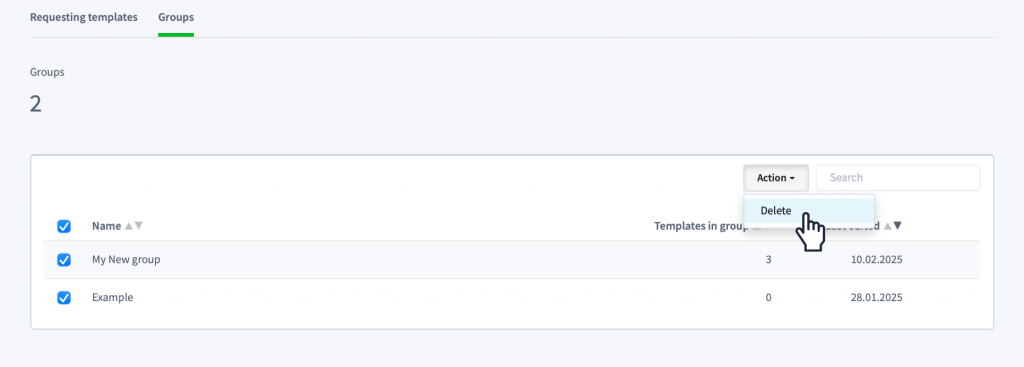
3. Kliknutím na riadok, v ktorom je skupina umiestnená a výberom možnosti „Odstrániť“ v „kontextovom menu (tri bodky)“ umiestnenom v pravom hornom rohu.
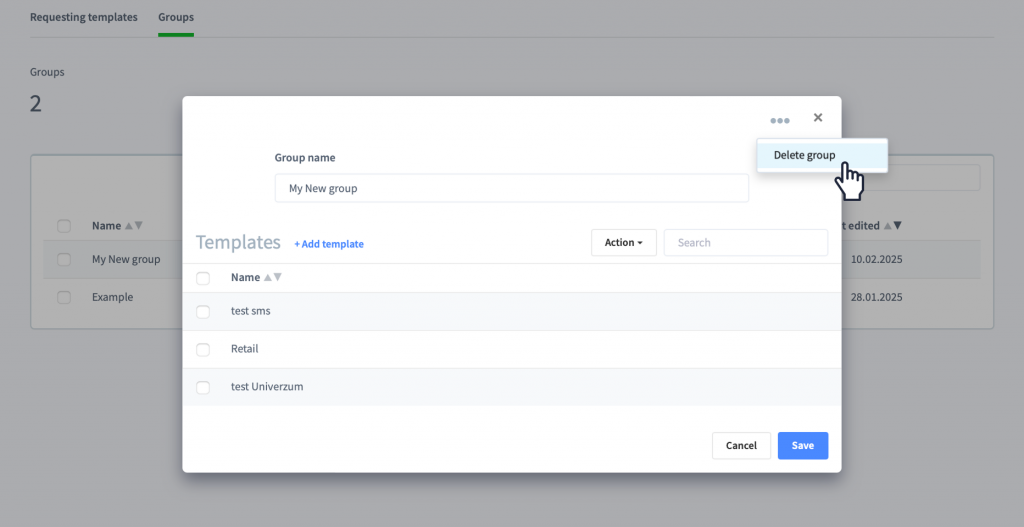
⚠️ Upozorňujeme, že šablóny použité v skupine sa neodstránia, ak odstránite iba skupinu.
Presúvanie šablón v rámci skupín:
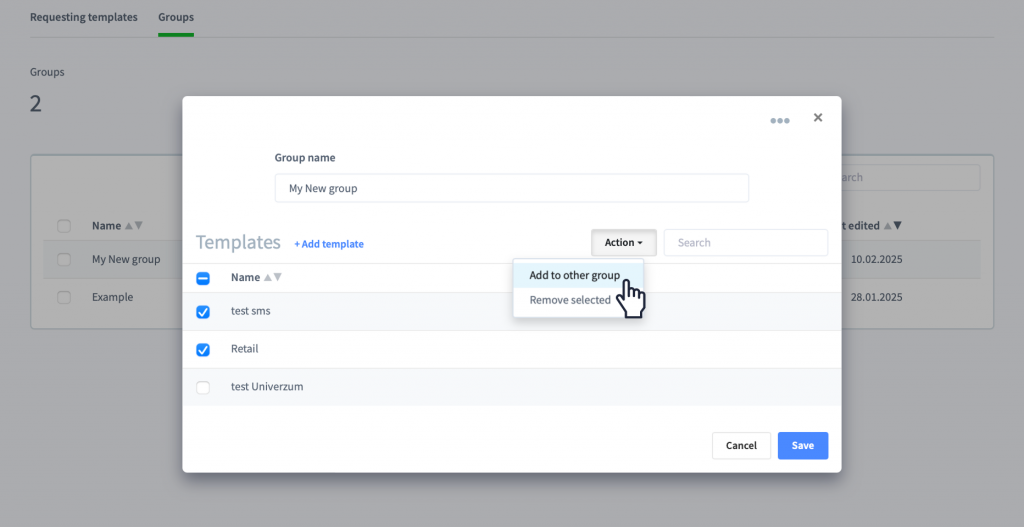
Kliknite na riadok, v ktorom je umiestnená skupina, v ktorej chcete vykonať zmeny. Vyberte odpovede, ktoré chcete presunúť, začiarknutím políčka vedľa ich mena a v rozbaľovacej ponuke „Akcia“ vyberte možnosť „Pridať do inej skupiny“. Počas presúvania odpovedí sa zobrazí výzva na výber inej skupiny (ktorá už musí byť vytvorená).
Pridanie šablón do skupiny:
Tu máte niekoľko možností:
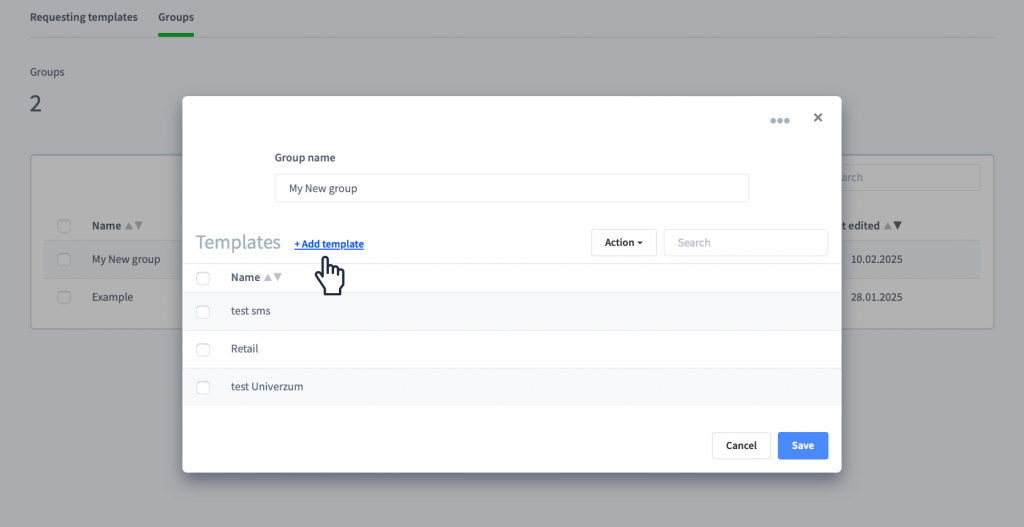
1. Kliknite na riadok, v ktorom je umiestnená skupina, v ktorej chcete vykonať zmeny, a vyberte možnosť „+Pridať šablónu“.
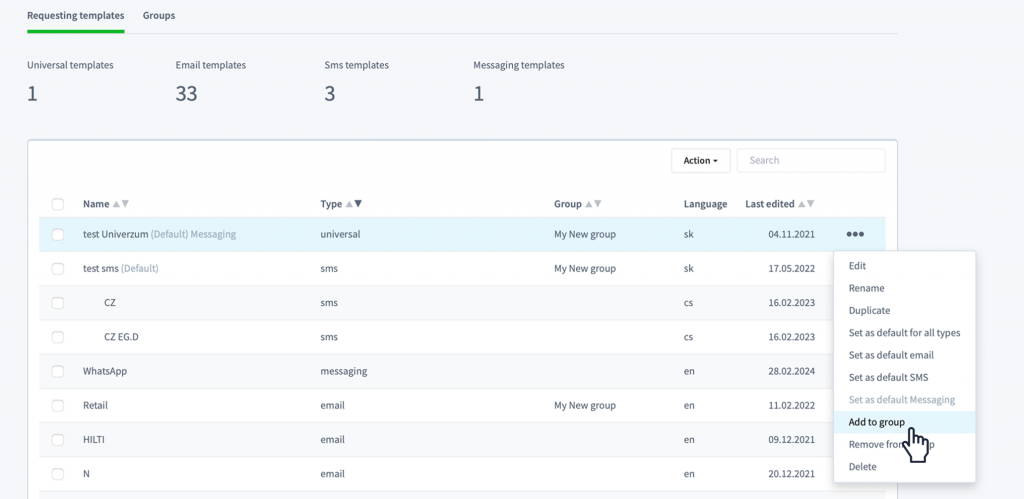
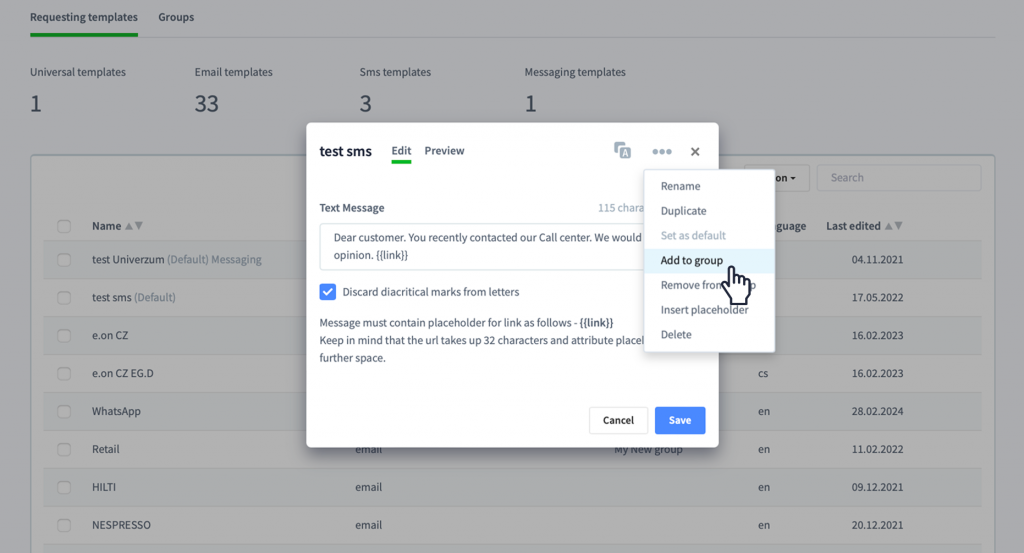
2. Kliknite na „kontextové menu (tri bodky)“ umiestnené na konci riadku šablóny, ktorú chcete pridať, a vyberte možnosť „Pridať do skupiny“.
3. Začiarknite políčko umiestnené na začiatku riadku šablóny, ktorú chcete pridať, a vyberte možnosť „Pridať do skupiny“ z rozbaľovacej ponuky „Akcie“.
💡 Táto možnosť je lepšia, ak chcete pridať viacero šablón naraz.

4. Kliknutím na riadok, kde je šablóna umiestnená a výberom možnosti „Pridať do skupiny“ v „kontextovom menu (tri bodky)“ umiestnenom v pravom hornom rohu.
Odstránenie šablón zo skupiny:
Tu máte niekoľko možností:
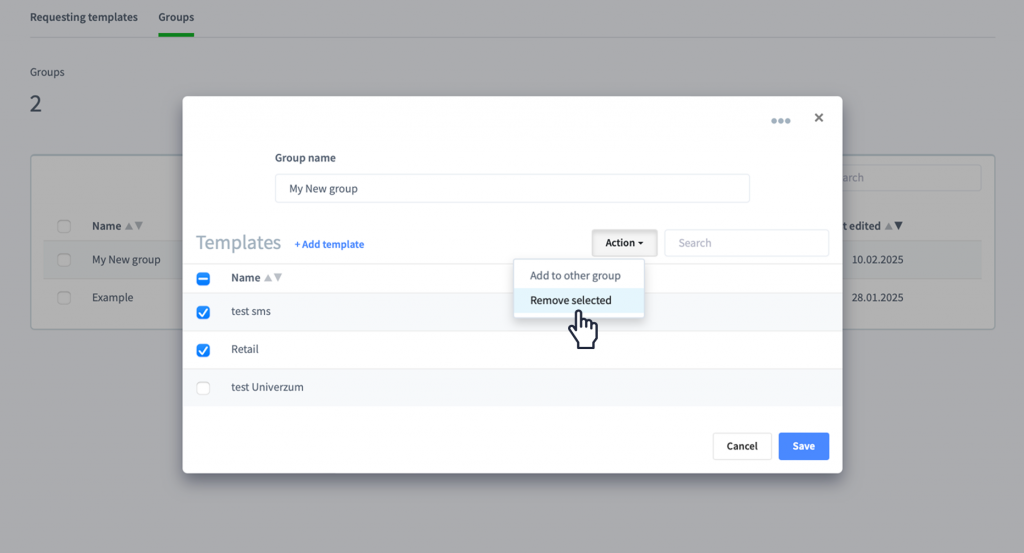
1. Kliknite na riadok, kde je umiestnená skupina, v ktorej chcete vykonať zmeny. Začiarknite políčka vedľa šablón, ktoré je potrebné odstrániť, a vyberte možnosť „Odstrániť vybraté“ z rozbaľovacej ponuky „Akcia“.
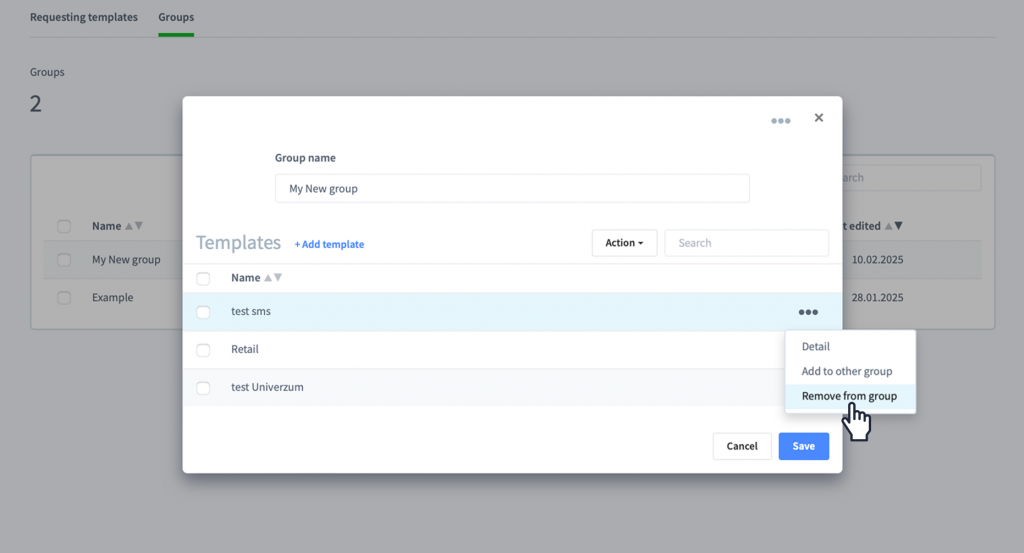
2. Kliknutím na riadok, kde je umiestnená skupina, v ktorej je potrebné vykonať zmeny, a výberom možnosti „Odstrániť zo skupiny“ z „kontextového menu (tri bodky)“ v riadku, kde je umiestnená šablóna.
3. Kliknite na „kontextové menu (tri bodky)“ umiestnené na konci riadku šablóny, ktorú chcete odstrániť, a vyberte možnosť „Odstrániť zo skupiny“.
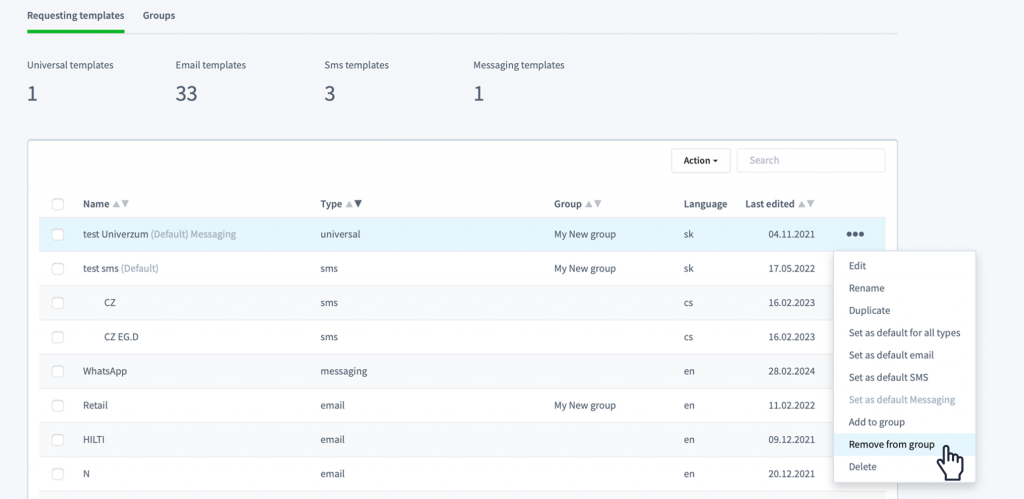
4. Začiarknite políčko umiestnené na začiatku riadku šablóny, ktorú chcete odstrániť, a vyberte možnosť „Odstrániť zo skupiny“ z rozbaľovacej ponuky „Akcie“.
💡 Táto možnosť je lepšia, ak chcete odstrániť viacero šablón naraz.
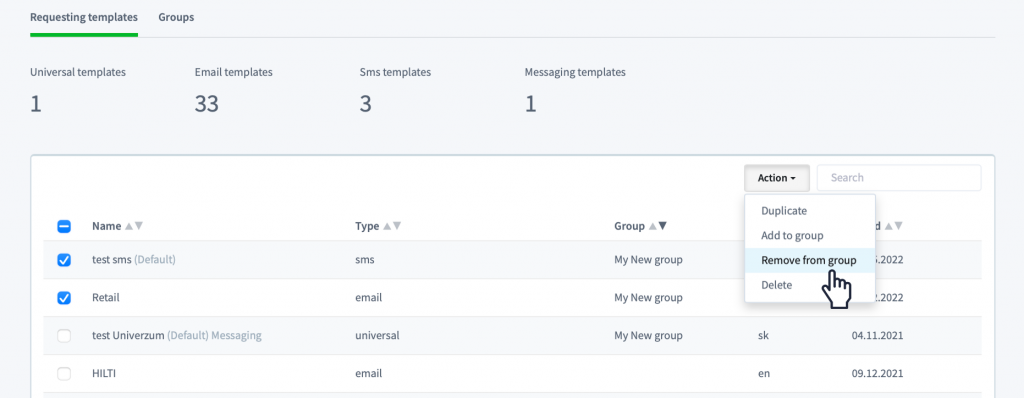
5. Kliknutím na riadok, kde je šablóna umiestnená a výberom možnosti „Odstrániť zo skupiny“ v „kontextovom menu (tri bodky)“ umiestnenom v pravom hornom rohu.

Systém sa Vás vždy opýta, či ste si touto akciou istí. Po potvrdení budú šablóny úspešne odstránené.
Knižnica šablón žiadostí
Vytvorenie šablóny žiadosti o spätnú väzbu môže byť niekedy dosť náročné. Ak si nie ste istí, čo by malo byť v šablóne uvedené, môžete sa inšpirovať v našej Knižnici šablón žiadostí.
V súčasnosti naša knižnica šablón pre SMS a e-maily pozostáva z nasledujúcich položiek:
27 šablón pre e-maily pre 9 najbežnejších segmentov
28 šablón pre SMS pre 9 najbežnejších segmentov (spolu s počtom použitých znakov)
Všetky šablóny sú dostupné v angličtine a slovenčine. Môžete použiť text tak, ako je, alebo ho upraviť podľa pravidiel tone-of-voice vašej značky.

